
Word文档字数统计如何全自动
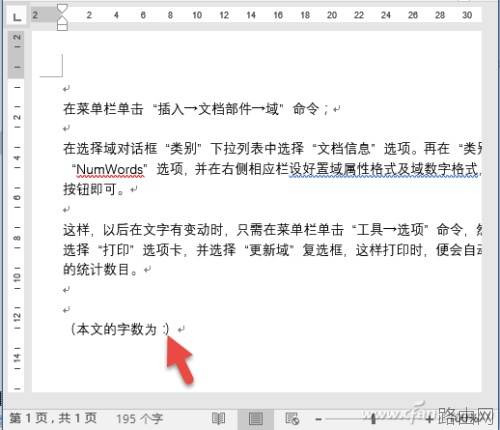
假设我们要将文章字数插入到文章的末尾,例如下图所示文中末尾“本文的字数为:”之后。先将光标定位到文档内需要插入文档字数的这个位置(不单是正文中,页眉页脚中也可以哦)。
在Excel菜单栏依次单击“插入→文档部件→域”命令。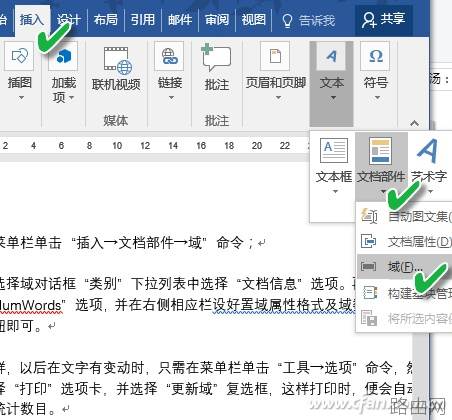
在选择域的对话框“类别”下拉列表中选择“文档信息”选项,再在“类别”下拉列表中选择“NumWords”选项,并在右侧相应栏设好置域属性格式及域数字格式,最后单击“确定”按钮。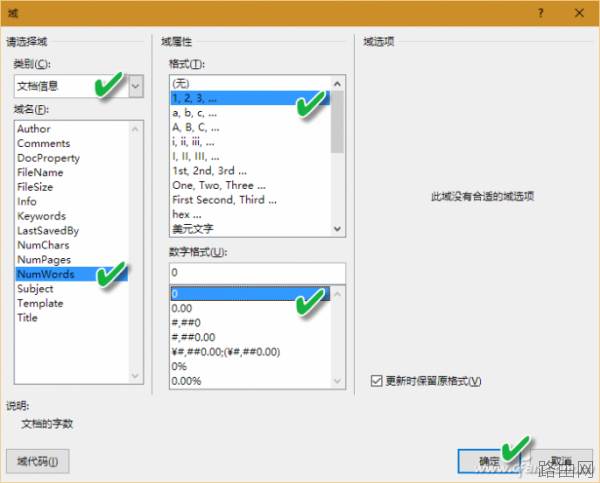
这时我们可以看到,文档中已经自动插入了字数。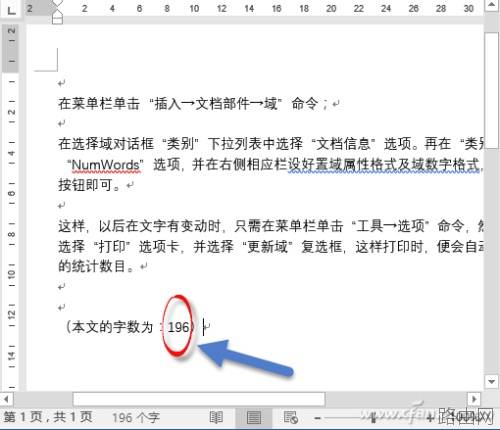
那么,这样插入的文档字数有啥方便之处呢?主要是当文档被修改,字数发生改变时,不需要再重新插入。以后文字若有变动时,只需选中这个统计数字并按下F9功能键,即可自动更新文中的统计字数为新的值。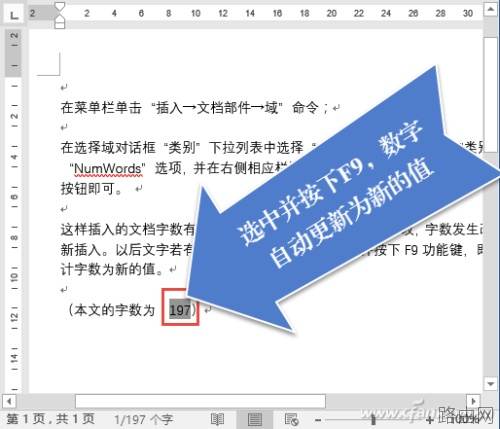
若在打印时要在打印结果中更新字数,只需在菜单栏单击“文件→选项”命令,然后在打开的窗口中选择“打印”选项卡,保证“打印域代码而非域值”复选框未被选择,这样打印时,便会自动更新该域,得到新的统计数目。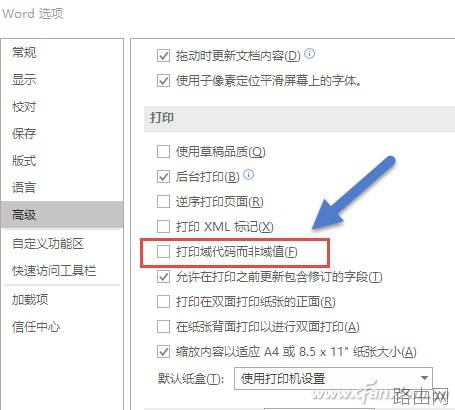
以上就是Word文档字数统计如何全自动的全部内容,希望对您有帮助。内容来源于互联网,本站仅做分享以供参考。
- 上一篇:超级实用Word小技巧
- 下一篇:word文档没存盘如何能找回来






