
Word 2013中边框刷怎么使用
Word 2013中边框刷怎么使用
1、启动Word 2013,在文档中插入表格。将插入点光标放置到表格的任意一个单元格中后右击,选择快捷菜单中的“边框样式”选项,在打开的级联列表的“主题边框”栏中选择Word 2013内置的主题边框样式,如图1所示。
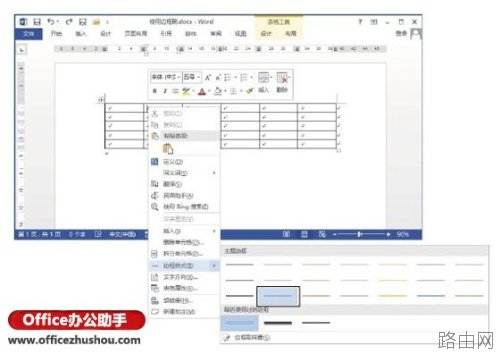
图1选择内置的主题边框样式
2、此时鼠标指针变为笔形

,在单元格边框上单击,该段边框线即设置为指定的样式,如图2所示。
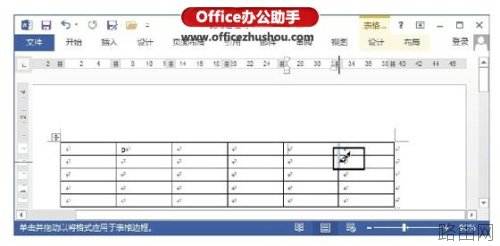
图2在边框上单击设置边框线样式
3、将插入点光标放置到表格中,在“表格工具—设计”选项卡“边框”组中的“笔样式”下拉列表中选择边框刷的笔刷样式,在“笔画粗细”下拉列表中设置笔画粗细,在“笔颜色”列表中设置笔画颜色,完成设置后单击“边框刷”按钮,然后在单元格的边框线上单击即可将设置的边框样式应用到该边框线上,如图3所示。
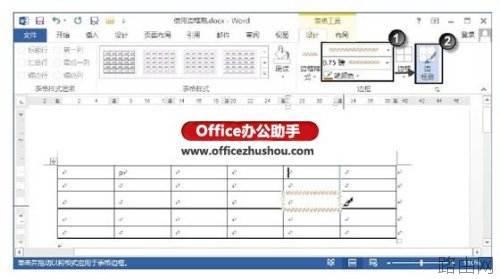
图3设置边框刷并将样式应用到单元格的边框上
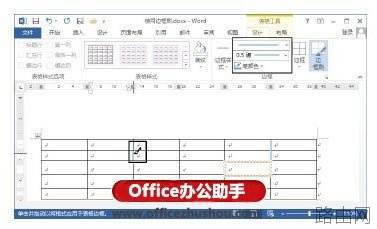
4、右击表格中的单元格,在打开的快捷菜单中选择“边框样式”命令,在打开的级联菜单中选择“边框取样器”命令,此时鼠标指针变为吸管形,在某个单元格边框中单击即可获取该边框的样式,如图4所示。此时,鼠标指针变为笔形,在单元格边框上单击将可把边框样式复制到该边框上,如图5所示。
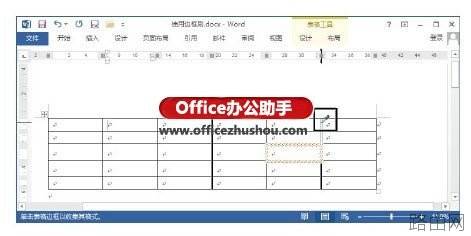
图4吸取边框样式
以上就是Word 2013中边框刷怎么使用的全部内容,希望对您有帮助。内容来源于互联网,本站仅做分享以供参考。
- 上一篇:Word怎么插入个人简历封面
- 下一篇:word如何调整文档版面






