
Word按空格动删除光标后面的文字怎么回事
最近有朋友问我:怎么Word里面一按空格键,就自动删除后面的内容了啊,对于这种情况,可能是你切换到了改写状态。也或许是Word自身的原因,下面我就来进行原因分析以及提出相关的解决方法。
原因分析
按下了Insert键,将先前的插入状态切换为了改写状态,这样每当我们按下一次空格键,都会将光标后面的内容进行逐一改写,也就是替换为了空格。还有另外一个可能,Word自身的故障。
解决方法
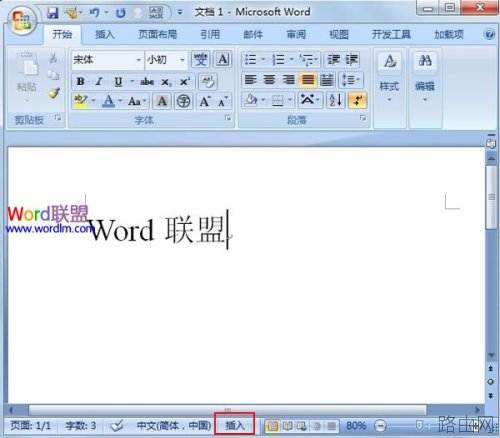
①下图是正常的插入状态,我们输入空格并不会替换掉后面的内容,而是正常的键入一个空格键。
②单击红色方框标记处,切换到改写状态,再次输入空格键,光标后面的内容被“删除”了,删除为什么要打引号?因为并不是真正的删除,而是用空格进行了替换,我们看不到,自然就认为是被删除了。
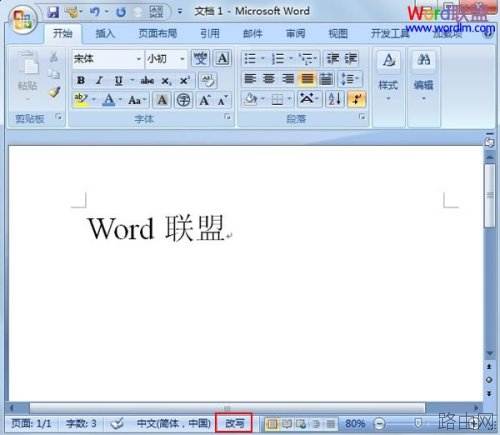
③解决方法很简单,切换状态,可以直接单击,也可以按下键盘上的Insert键。
④对于Word自身问题,那么试试修复,在程序菜单Microsoft Office文件夹内有修复工具,修复无效的话,那么只有重装软件了。
以上就是Word按空格动删除光标后面的文字怎么回事的全部内容,希望对您有帮助。内容来源于互联网,本站仅做分享以供参考。
- 上一篇:如何比较Word文档的不同?
- 下一篇:如何在Word文档里只打印当前页面






