
Word如何改变背景图片
Word如何改变背景图片


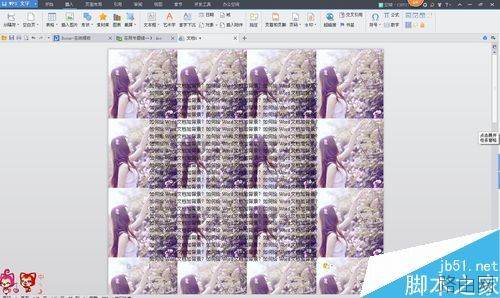
步骤
1、不管是WPS还是WPS表格改变背景的方式都是一样的,现在先以WPS作为演示案例,打开WPS文档,在左边最上方我们将看到“WPS文字”点击后面的小按钮,即可出现下拉列表。
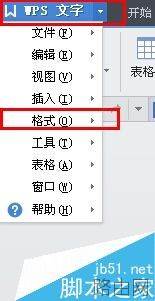
2、在“WPS”下拉列表中选择“格式”,然后在“格式”右侧也会出现相应的子栏目,此时我们选择靠下方的“背景”,操作流程,如图所示。
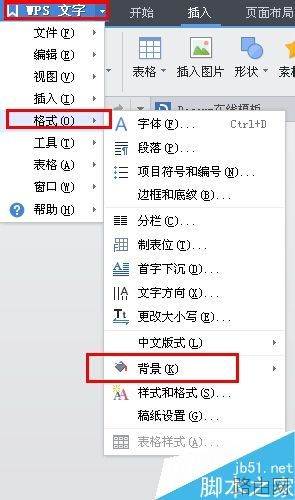
3、点击选择“背景”,右侧也同样会出现子栏目,选择最下端的“图片”。备注:文档上面显示的图片为小编本人选择的背景图片,正常情况下,底色因为白色图片,但并不影响整体操作。
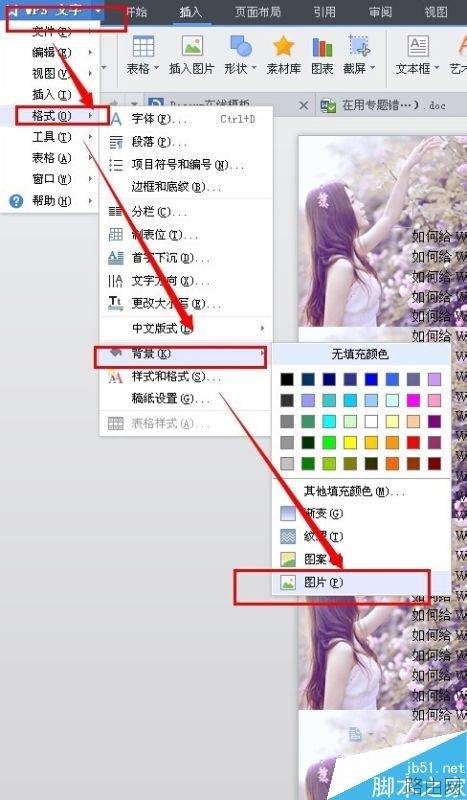
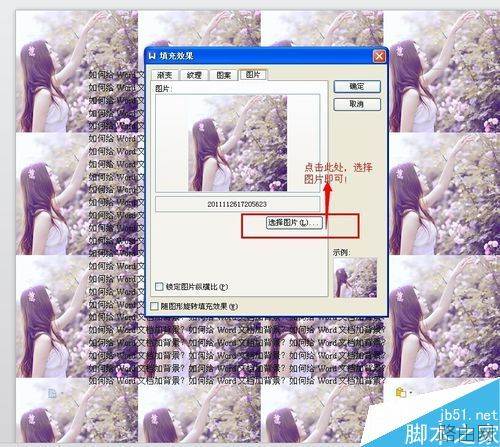
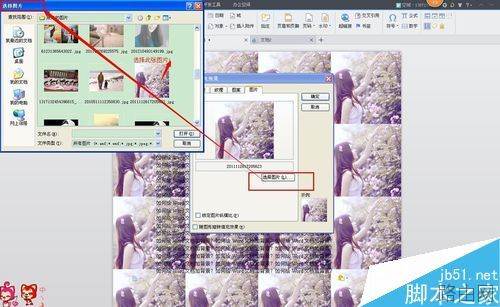
4、如图所示,点击“图片”之后将会出现“填充效果”,点击“选择图片”,选择你自己喜欢的图片,但建议图片的选择尽量清新淡雅,如为保护眼睛,可以选择黄色或者是蓝色的图片,不宜选择过于花哨的图片,备注:简介所展示几张背景图片,仅为展示效果,并不适合做背景图片,请勿仿效!
注意事项
如对一文档更换背景,更换背景的范围仅为此文档,其他文档如需更换,另行更换!
此设置背景图片的方式,同样适用WPS表格和WPS文字。
以上就是Word如何改变背景图片的全部内容,希望对您有帮助。内容来源于互联网,本站仅做分享以供参考。






