
Word2007如何压缩图片尺寸
Word 2007压缩图片尺寸的步骤
第1步,打开Word 2007文档窗口,选中任意图片。在打开的Word 2007“图片工具”功能区的“格式”选项卡中,单击“调整”分组中的“压缩图片”按钮,如图所述。
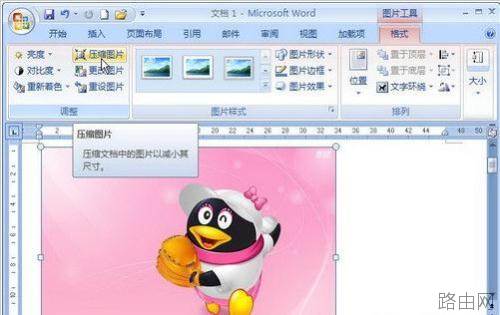
单击Word 2007“压缩图片”按钮
第2步,在打开的Word 2007“压缩图片”对话框中,单击“选项”按钮,如图所示。
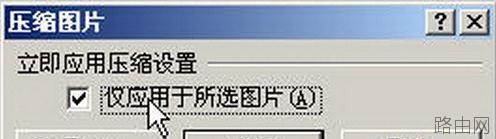
Word 2007“压缩图片”对话框
第3步,打开Word 2007“压缩设置”对话框,选中“保存时自动执行基本压缩”复选框,并单击“确定”按钮即可,如图所示。
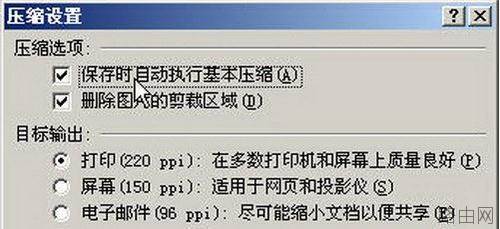
选中Word 2007“保存时自动执行基本压缩”复选框
word教程
Excel教程
PowerPoint教程
以上就是Word2007如何压缩图片尺寸的全部内容,希望对您有帮助。内容来源于互联网,本站仅做分享以供参考。






