
如何在WORD文档中做出剪裁线?
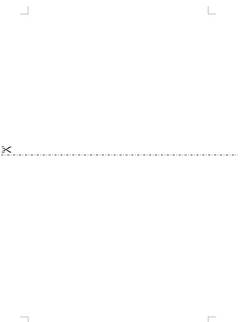
例如上面效果的设置方法:
1、单击插入----形状----线条----直线工具;
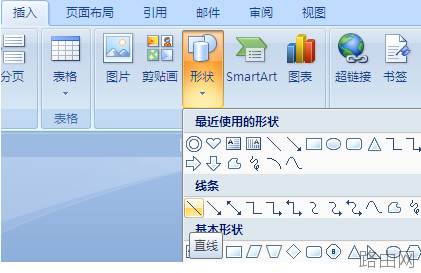
2、按住Shift键,绘制一条直线;
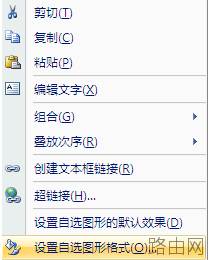
3、选中直线,单击鼠标右键,在弹出的快捷菜单中选择设置自选图形格式;
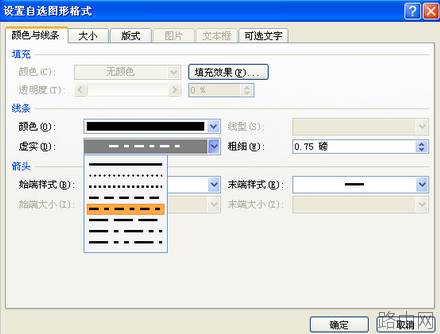
4、弹出设置自选图形格式对话框,在虚线处选择一种类型;
5、切换到大小选项卡,单击高级按钮;
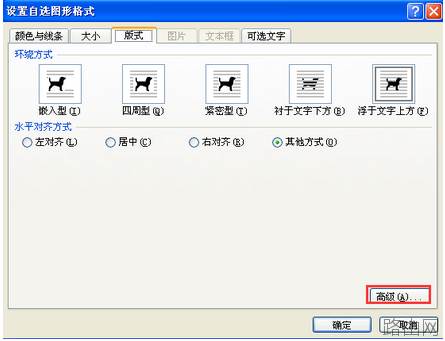
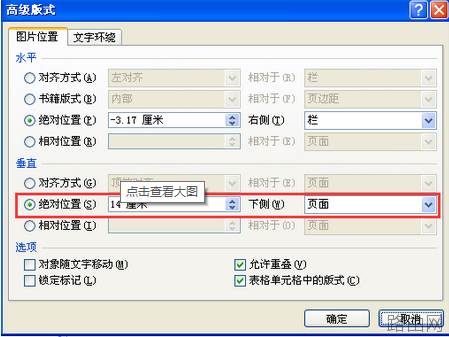
6、弹出高级版式对话框,在垂直处选择绝对位置,在其输入框中输入14厘米,在下侧处选择页面;
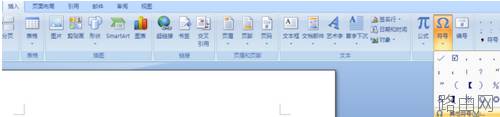
7、单击插入----符号----其他符号;
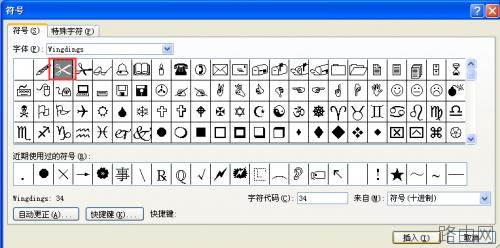
8、弹出符号对话框,选择如图所示的符号即可。
以上就是如何在WORD文档中做出剪裁线?的全部内容,希望对您有帮助。内容来源于互联网,本站仅做分享以供参考。






