
word2013中如何使用查找与替换
使用查找与替换的步骤如下:
步骤一:从菜单栏点击相关按钮进行操作。打开需要查找和替换的文档。这里以将“.”替换为“、”为例。
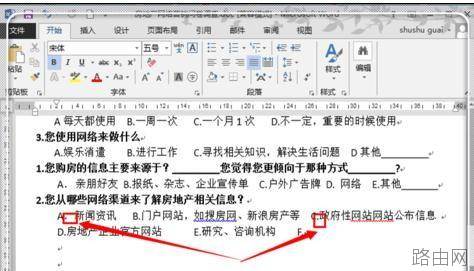
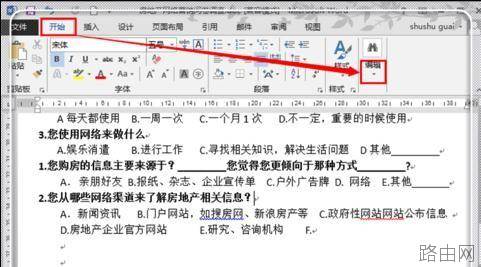
步骤二:在菜单栏中,点击“开始”,然后在开始的常用工具中,点击“编辑”下面的倒三角形。
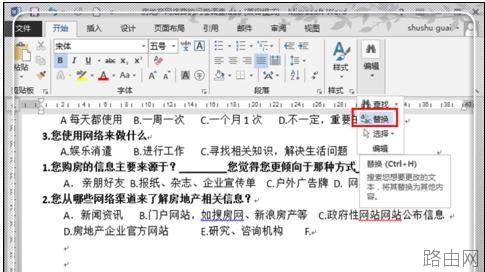
步骤三:调出编辑菜单,点击“替换”选项。
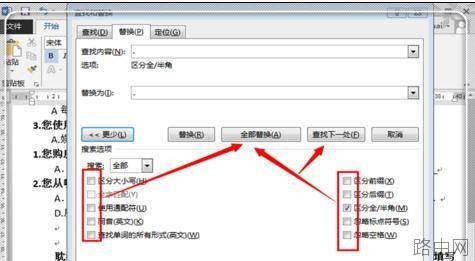
步骤四:调出了编辑选项卡,在“查找内容”中输入需要查找的内容“.”;在“替换为”中输入需要替换的内容“、”。如果只是查找不替换,在“替换为”中不输入内容,点击“查找下一处”,就可以找到需要查看的内容,也可以直接点击上方的“查找”进行查找。如果需要更多的查找选项,点击“更多”。
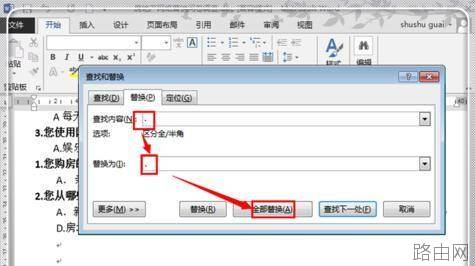
步骤五:调查更多的查找选项,勾上需要的选项,然后按照第四步操作即可。这里是替换,一次性替换全部,点击“全部替换”。
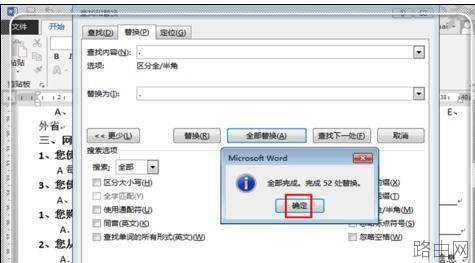
步骤六:很快就替换完所有需要替换的内容。
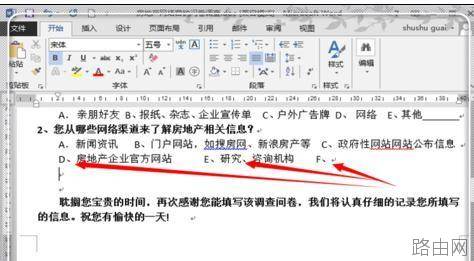
步骤七:请看这里,被替换为新的内容了。
以上就是word2013中如何使用查找与替换的全部内容,希望对您有帮助。内容来源于互联网,本站仅做分享以供参考。






