
如何恢复Word消失不见了的工具栏?
方法一:把鼠标放在菜单栏或工具栏的任一位置,点击右键,然后选择需要的工具条即可 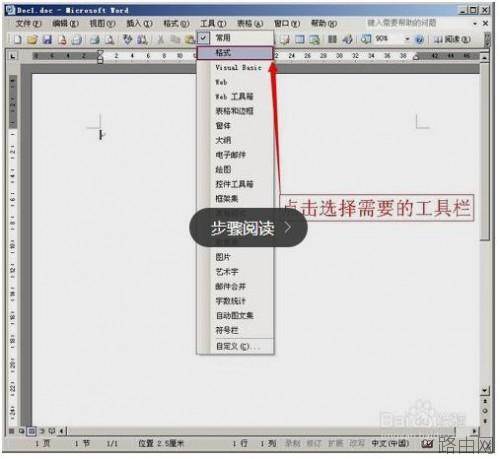
方法二:点击上图中鼠标右键弹出的“自定义”选项,在弹出的“自定义”窗口中切换到“工具栏”标签,勾选需要的工具栏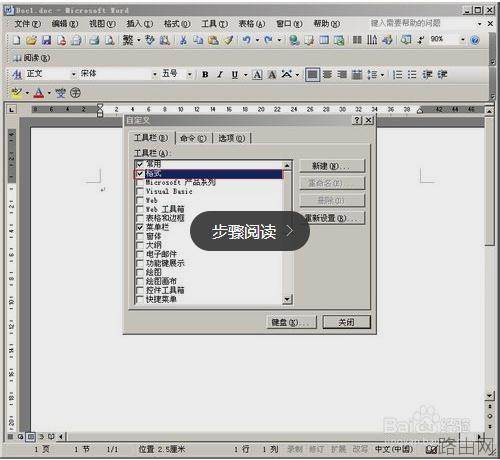
方法三:点击上图的“重新设置”按钮,在弹出的选项框中选择Normal.dot,点击“确定”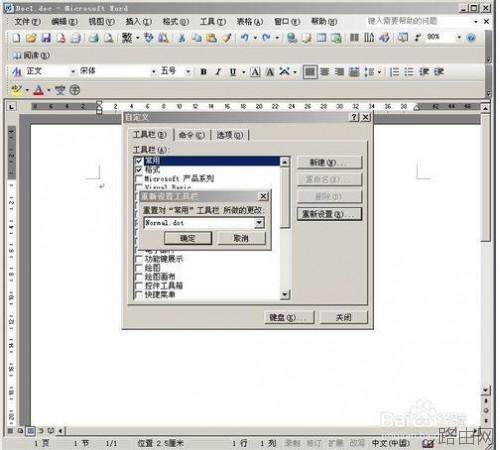
方法四:打开进入C盘后,按Ctrl+F组合键,搜索Normal.dot,删除Normal.dot模板后重新打开Word即可恢复丢失的工具栏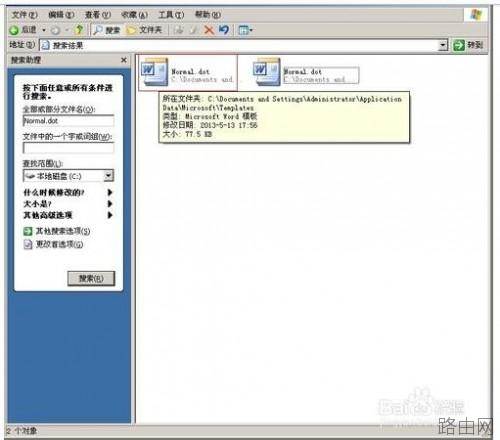
方法五:打开“开始”--“运行”键入winword /a,然后“确定”,即可恢复默认工具栏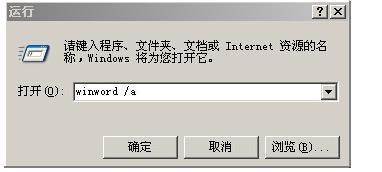
以上就是如何恢复Word消失不见了的工具栏?的全部内容,希望对您有帮助。内容来源于互联网,本站仅做分享以供参考。
- 上一篇:苹果手机怎样放入word文档
- 下一篇:WPSword文档没有保存怎么恢复






