
word2013中怎样使用朗读功能
使用朗读功能的步骤如下:
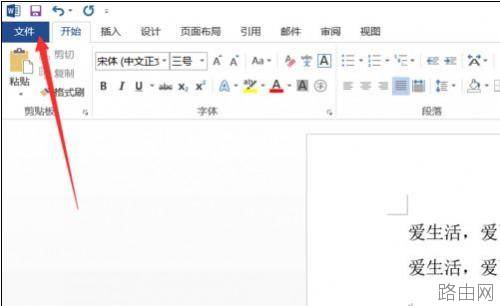
步骤一:首先我们先打开需要朗读的word文档,打开之后我们单击面板左上角的“文件”选项卡。
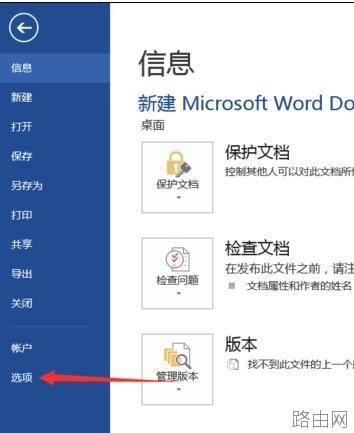
步骤二:然后会进入到如图所示页面,此时单击左侧最后面一个选项也就是”选项“选项卡。
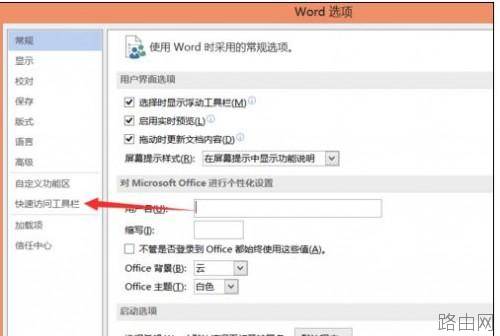
步骤三:单击之后会弹出一个对话框,此时我们单击对话框上的”快速访问工具栏“按钮。
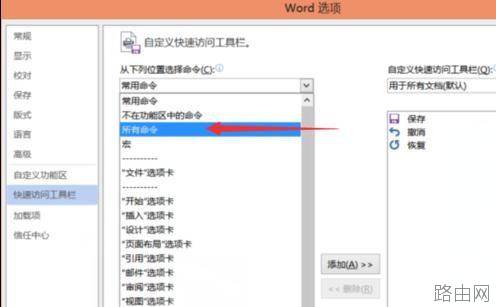
步骤四:然后会看到有一个”常用命令“按钮,我们单击该按钮后方的小倒三角形。
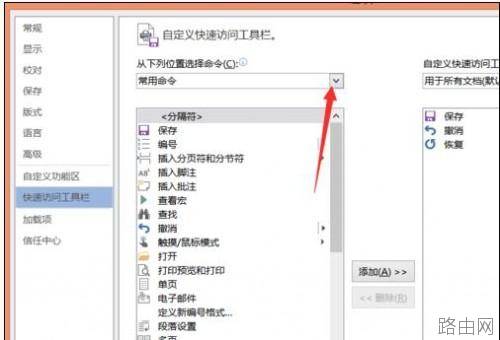
步骤五:单击之后会下拉选项,在下拉的选项里单击”所有命令“按钮。
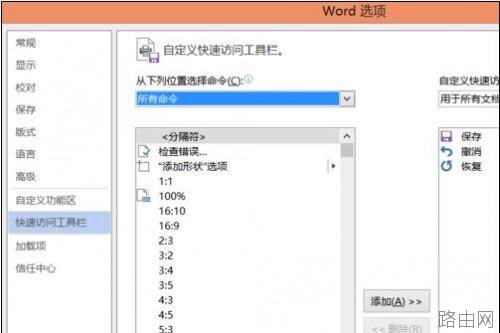
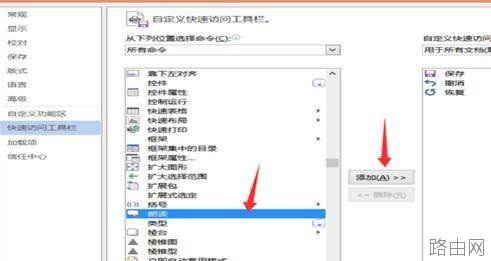
步骤六:然后会回到如图1所示面板,此时我们在列表里找到”朗读“选项,找到之后单击该选项,然后再单击中间的”添加“按钮,如图2所示。
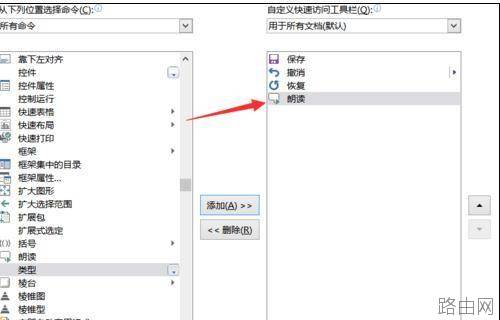
步骤七:单击添加按钮之后我们可以看到在右侧就会显示朗读选项,然后我们再单击下方的”确定“按钮。
步骤八:然后会回到word面板,此时我们会发现在word的左上角就会有一个朗读的标志如图所示。
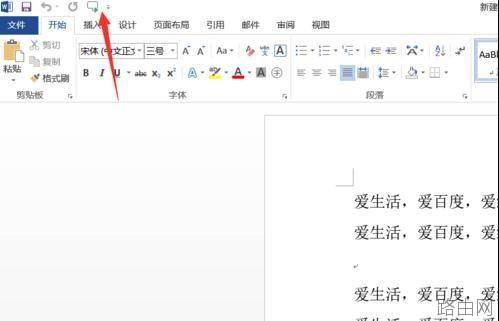
步骤九:接下来我们要做的就是将要朗读的区域选上,如果是要整个文档都要朗读的话,那么就全选,全选完成之后再单击左上角的朗读图标。
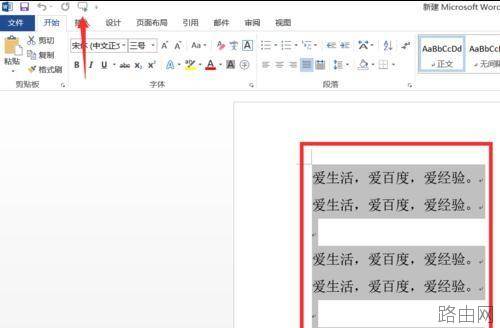
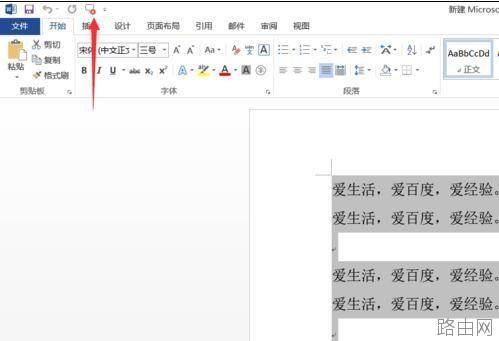
步骤十:单击朗读图标之后会变成如图所示,此时我们可以看到朗读图标发生了变化,并且已经在自动朗读文档的内容了,说明已经设置成功了。
以上就是word2013中怎样使用朗读功能的全部内容,希望对您有帮助。内容来源于互联网,本站仅做分享以供参考。
- 上一篇:word2013如何简单分栏
- 下一篇:word中怎么改变目录字体大小






