
word如何增加标题4
文字的格式样式很多,怎样才能将文字的显示效果到最好。今天就给大家讲讲word标题样式中如何添加标题4、标题5。因为在我们写文章的时候需要用的样式可能有很多,而且系统自带的样式可以不符合人意的话,就必须新建标题样式。接下来小编为您介绍几款新建样式。
word标题样式中如何添加标题4:
添加标题4的格式样式。不过添加新标题样式的方法是很简单的。只是针对一些小白朋友而言的。具体操步骤如下:
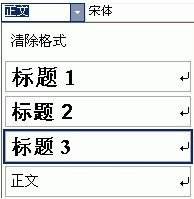
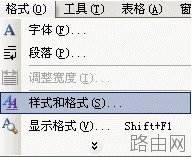
步骤一、首先打卡了word2003,在上面工具栏中依次执行“格式--样式和格式”,如下图所示:
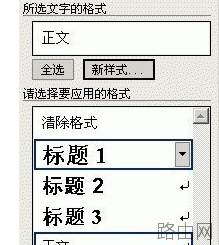
步骤二、执行完操作后,会在word2003窗口上弹出一个对话框,然后点击上面的“新样式”,如图所示:
步骤三、点击了“新样式”按钮后,会打开新建演示对话框,在上面设置好标题4的具体样式设置。其中包括“样式基于、后续段落样式”等设置,再将最下面的“添加到模板”前面的勾沟渠来即可。
步骤四、设置样式和字体大小后,点击“确定”保存你新建的样式,现在继续在添加你的样式5.方法还是很前面的一样的。添加完成后现在在去查看你的样式栏上就有多种标题样式。
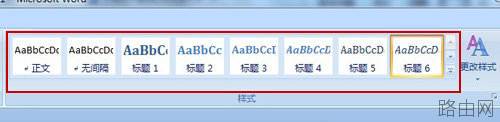
如果你的office版本是2007以上的版本的话,在上面就自动帮我们添加到了“标题1-标题6”的样式设置。当天我们还可以对其样式进行重新设置修改。如下图所示:
以上就是word如何增加标题4的全部内容,希望对您有帮助。内容来源于互联网,本站仅做分享以供参考。
- 上一篇:word vba 怎么签署证书代码
- 下一篇:word线性箭头怎么更换方向





