
Word2016怎么进行页面设置?
设置方法:
打开一个文档,然后点击上方的布局菜单打开,如图所示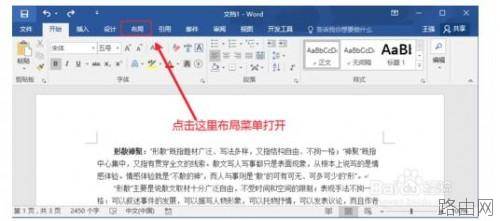
布局中我们可以点击这里的快捷功能进行操作,比如修改文字方向,页边距,纸张方向,纸张大小等等,直接点击这里的界面选项可以快速的设置。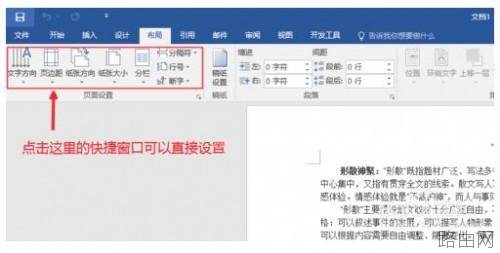
当然,小编习惯打开这里的页面设置窗口,这样我们可以一次进行设置。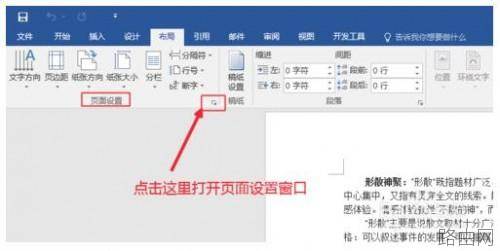
页面设置窗口中,页边距这里我们可以手动输入文字和纸张边缘的距离,以及纸张的方向,比如你要打印一个8K的试题,这里纸张方向可以选择横向。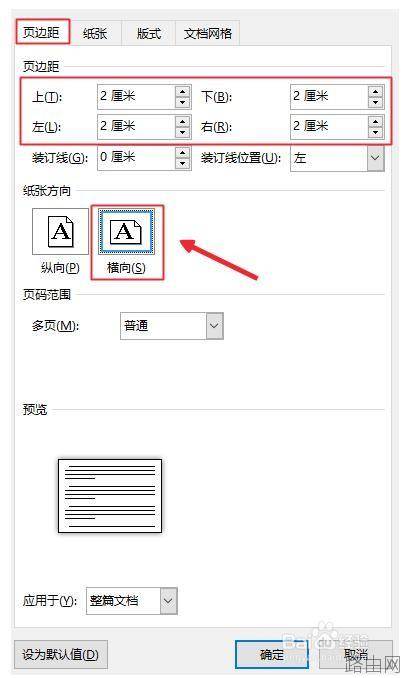
纸张里面,我们可以选择打印纸张大小,比如A4等,当然也可以自定义纸张大小,现在学生们做的试题大多数是8K大小,可以自定义输入。宽和高。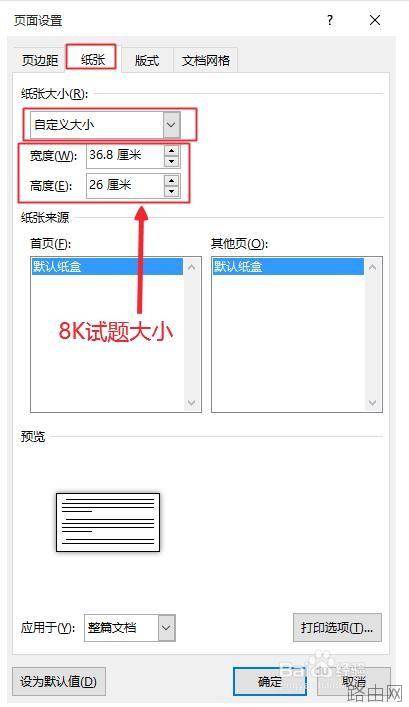
当然设置以后,点击确定即可生效,最后如果需要分栏的话,这里点击分栏。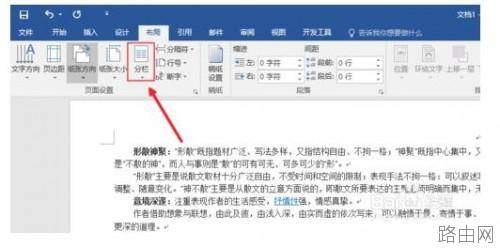
然后界面中我们设置文字分栏的数目,如果是一份试题这里可以选择2栏即可。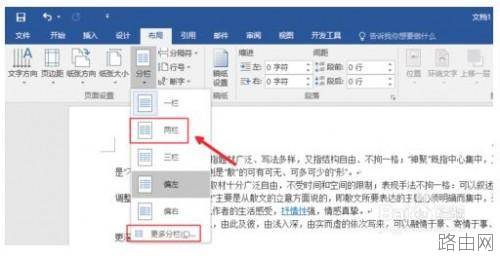
当然页面设置有很多内容需要自己平时慢慢总结经验和教训。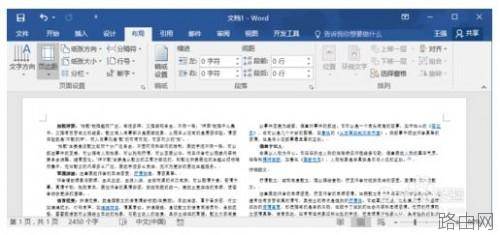
以上就是Word2016怎么进行页面设置?的全部内容,希望对您有帮助。内容来源于互联网,本站仅做分享以供参考。
- 上一篇:word如何转换成pdf
- 下一篇:word流程图中如何绘制虚线(带箭头)?






