
word中标尺在哪怎么设置单位
在Word的标尺栏上,所显示的2、4、6……38,这些数字表示的是尺寸单位! 在进行文档排版的时候,我们往往可以利用它来进行各种设置,但是,常常设置不到我们所需要的效果。原因很简单,那是因为我们不了解word标尺的单位,以致于在设置的时候偏偏不如人愿。
默认情况下,标尺的是以字符为单位的,也就是说在“宋体”“五号字”的格式下,每行可输入约38个中文字符。
那么,我们如何修改标尺的单位呢,让其操作结果能达到我们所需要的效果。
图示:以字符为单位的标尺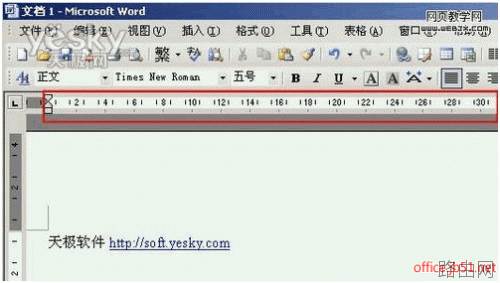
执行如下操作:“工具”→“选项”,如下图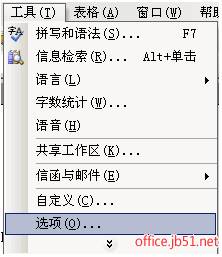
之后,会打开如下图的对话框,选择“常规”选项卡,界面下方有一个“度量单位”下拉组合框,这时我们会看到有一“度量单位”文本框,并且在栏中明显输入的计量单位是“厘米”;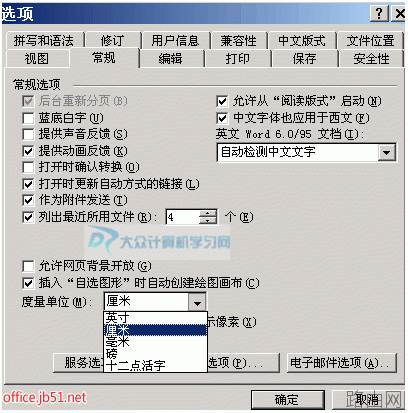
这个时候,大家可别被已填好的“厘米”蒙骗了,在它下面有一个已经勾选的“使用字符单位”复选框,将其√去掉,点击“确定”后,返回Word界面看看,原来标尺上的2、4、6……38,已经变成了以厘米为单位的1、2、3……14等数字了。
图示:将“使用字符单位”前面的勾选取消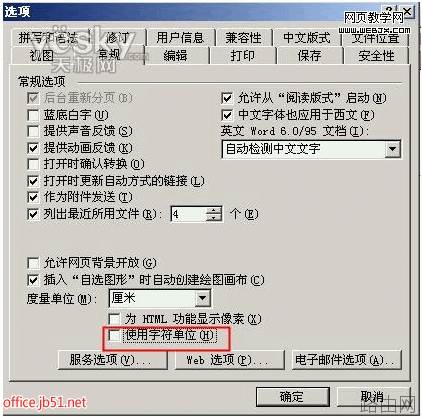
现在Word标尺改为以厘米为单位了。
当然,如果您要修改为使用其它单位,也无妨,照着上图进行操作,就可以设置各种单位了,有英寸、厘米、毫米、磅、十二点活字。请自行选择。
以上就是word中标尺在哪怎么设置单位的全部内容,希望对您有帮助。内容来源于互联网,本站仅做分享以供参考。






