
怎样解决word2013无法正常显示图片
解决无法正常显示图片的步骤如下:
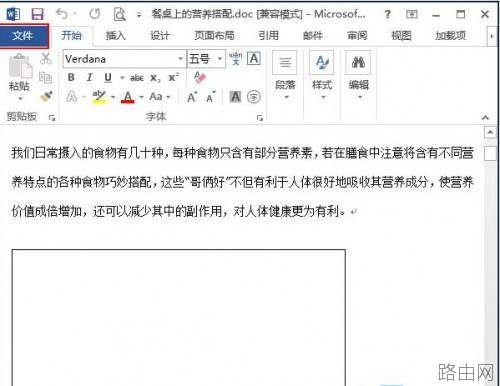
步骤一:用Word2013打开一篇无法正常显示图片的文档,单击“文件”按钮。
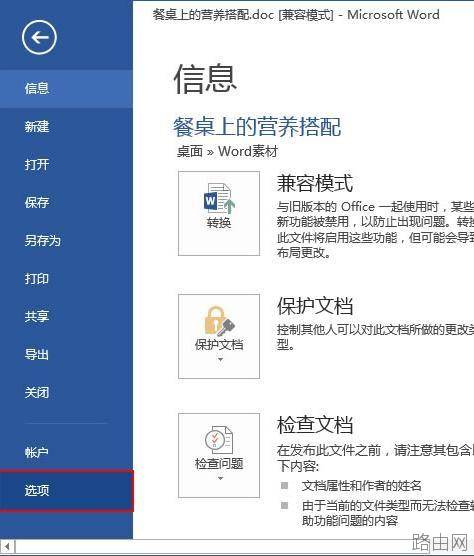
步骤二:在弹出的菜单中选择“选项”。
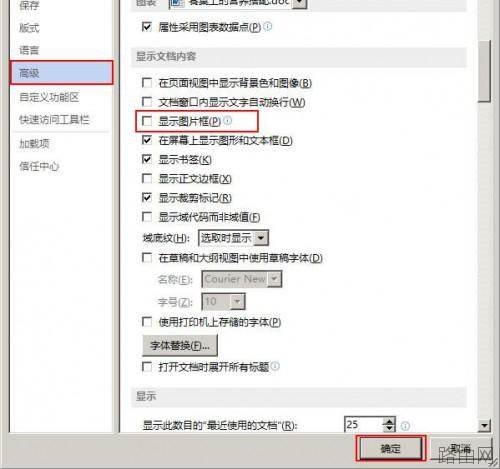
步骤三:此时会弹出一个“Word 选项”对话框,我们单击“高级”按钮,然后在右侧的面板中取消勾选“显示文档内容”区域中的“显示图片框”选项,如下图,然后单击“确定”按钮。
步骤四:此时会返回文档,我们就能看到图片已经正常的显示出来了。

以上就是怎样解决word2013无法正常显示图片的全部内容,希望对您有帮助。内容来源于互联网,本站仅做分享以供参考。
- 上一篇:word 如何切换到修订模式
- 下一篇:WORD表格里怎么编序号






