
word2013如何使用文档导航窗格功能
使用文档导航窗格功能步骤如下:
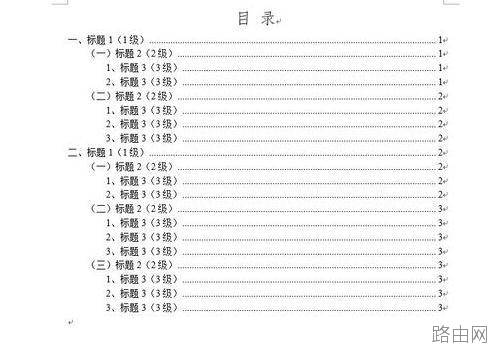
步骤一:例如有如下文档,想查看文档结构情况,想查找文档中的内容。
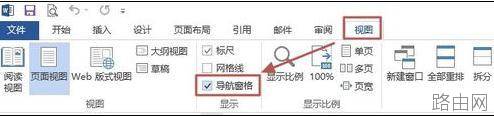
步骤二:在“视图”选项卡,将“导航窗格”前面的复选框选中。
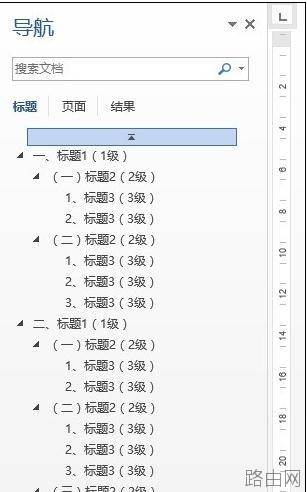
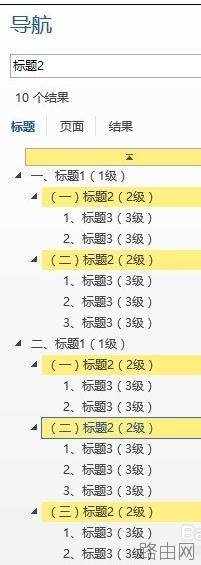
步骤三:这时候,会左侧会显示导航窗格,“标题”选项卡,可以显示文档的各级标题(文档结构一目了然)。
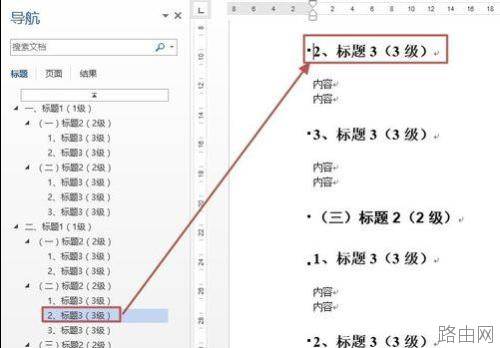
步骤四:单击相应的标题,则会直接定位到文档中的相应位置。
步骤五:说明:标题选项卡,也可以再搜索框中输入内容,若导航的标题有相应内容,则默认以黄色显示。
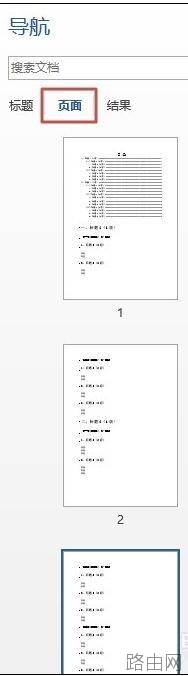
步骤六:如果切换到“页面”选项卡,可以分页查看文档内容。
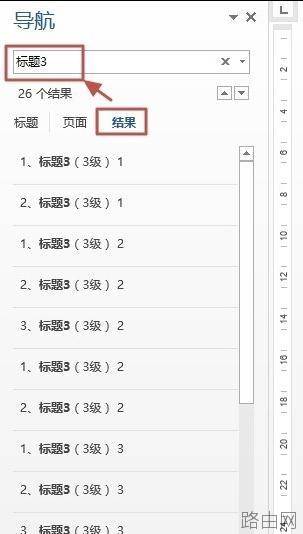
步骤七:如果切换到“结果”选项卡,在搜索框中输入要查找的内容,则会显示查找的内容。单击相应的内容,则会直接定位到文档中的相应位置。
以上就是word2013如何使用文档导航窗格功能的全部内容,希望对您有帮助。内容来源于互联网,本站仅做分享以供参考。






