
word中如何实现多级标题自动排序?
写文档时,不可避免的要用多级标题,那么如何实现多级标题自动排序呢
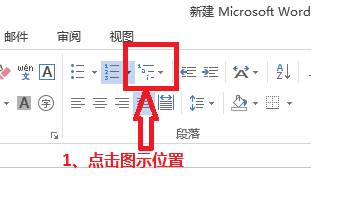
首先,打开一个word文档,点击图示位置
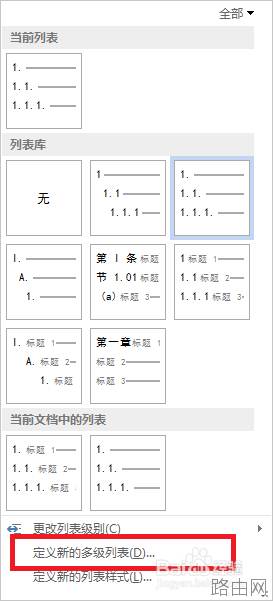
在弹出的对话框中,选择“定义新的多级列表”
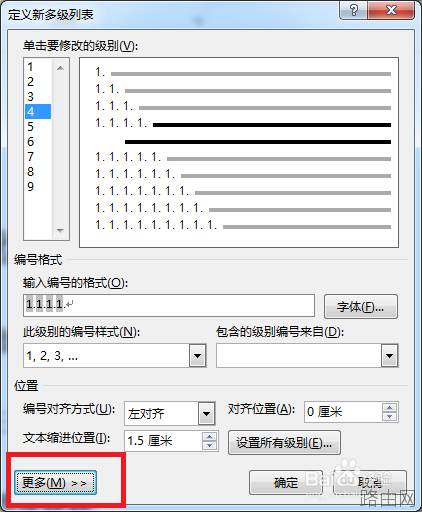
在新弹出的对话框中选择“更多”
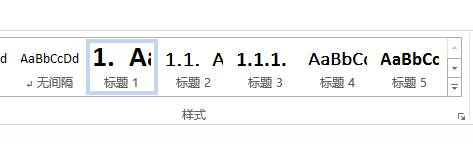
在新弹出的对话框中,分别设置级别1对应标题1,级别2对应标题2,级别3对应标题3,级别4对应标题4等等
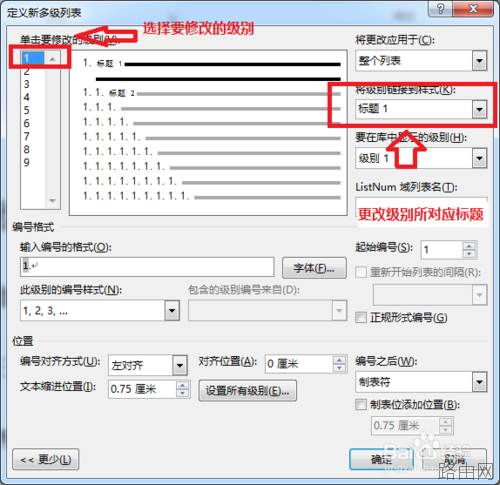
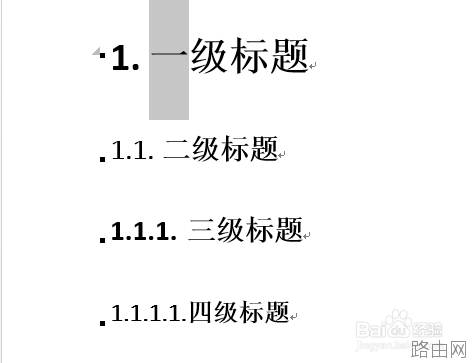
点击“确定”后,就可以用了。直接在文档的标题处,点击对应的标题号就可以自动编号自动排序了。
以上就是word中如何实现多级标题自动排序?的全部内容,希望对您有帮助。内容来源于互联网,本站仅做分享以供参考。
- 上一篇:word如何设置为多少页之后为横向?
- 下一篇:word文档对总分进行排序






