
Word 2013中如何自定义快速访问工具栏
Office 2013的快速访问工具栏上只有简单的保存与撤销两个功能按钮,其余的如打印、新建等功能均需要进入各个功能区才可以找到。其实我们完全可以将一些常见的按钮设置到工具栏上,使用起来会很方便。
本文就以Word 2013为例,讲解如何将一些常用的功能放置到工具栏的方法,Office 2013的其它组件如Excel 2013、PPT 2013中设置方法相同。
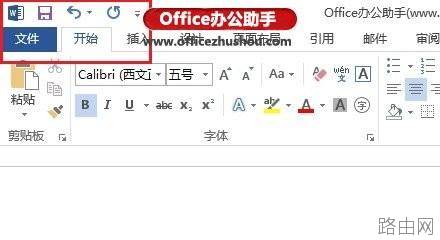
1、首先,我们启动Word 2013程序。
2、在上面的图片红色方框中我们可以看有一个工具栏,这就是自定方快速访问工具栏,工具栏的右边有个小三角图标,我们只需点击一下它即可弹出一个菜单。
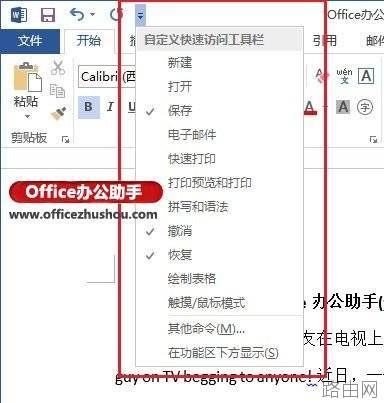
3、这时我们需要点击显示的的命令按钮即可,本文我们只需要显示三个命令按钮,我们分别点击“打开”“新建”和“打印”。
4、效果图如下。
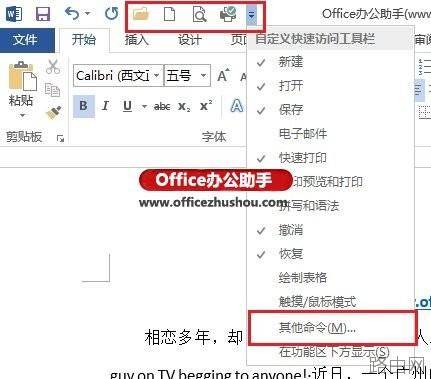
提示:Office 2013没这么简单,这些只是预定的命令,我们还可以通过最下面的“其它命令”来任意添加Word 2013中的按钮到工具栏上。如下图所示。
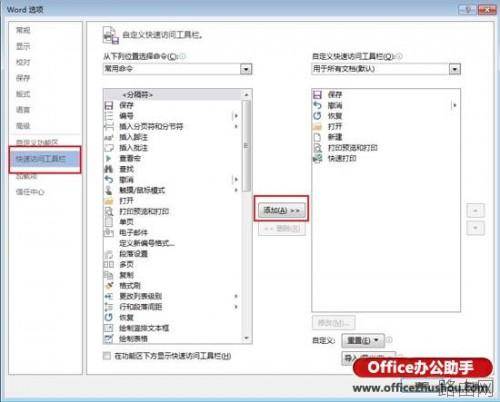
以上就是Word 2013中如何自定义快速访问工具栏的全部内容,希望对您有帮助。内容来源于互联网,本站仅做分享以供参考。






