
Word2013中怎样绘制斜线表头
绘制斜线表头的步骤如下:
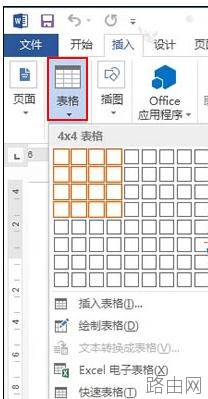
步骤一:首先,我们绘制一个表格,单击菜单栏--插入--表格,选择表格行数和列数,在Word空白页面中绘制出来。
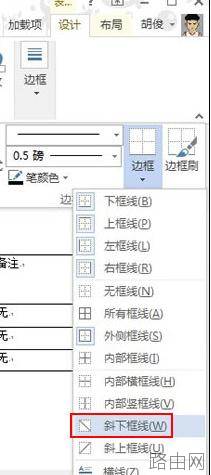
步骤二:表格绘制完之后,输入一些文字信息,将光标定位到需要绘制斜线表头的单元格,单击设计选项卡下边框按钮,从下拉菜单中选择斜下边框。
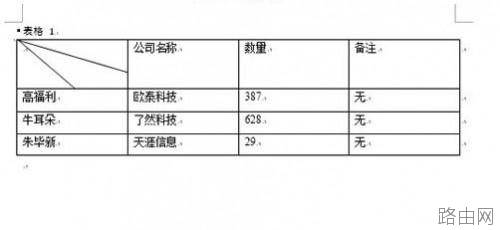
步骤三:这样,最基本的斜线表头就完成了,如果需要将单元格分为三栏或者多栏,这类方法就行不通了,而Word2013中有没有之前版本自带的绘制斜线表头功能按钮,我们只能通过插入形状的方法来完成。
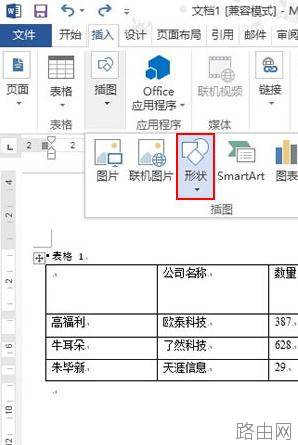
步骤四:插入直线,以单元格左上角端点开始,绘制出直线,将单元格分开。
步骤五:要是大家想在分开之后的部分插入文字,可以用到文本框的方法,插入文本框,输入文字。
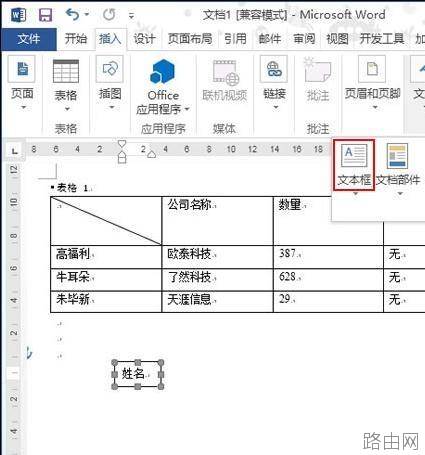
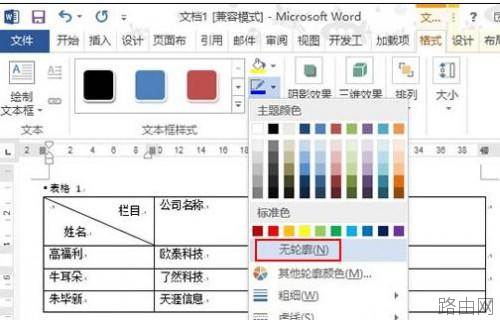
步骤六:将文本框移动到单元格中,Ctrl键选中这些文本框,点击填充按钮,将其设置为无轮廓,这样文本框边线就看不到了。
以上就是Word2013中怎样绘制斜线表头的全部内容,希望对您有帮助。内容来源于互联网,本站仅做分享以供参考。






