
word2013中,如何把表格转换为文字
1 用Word2013打开一篇含有表格的文档,双击表格左上角的按钮,可以切换到“表格工具->设计”选项卡。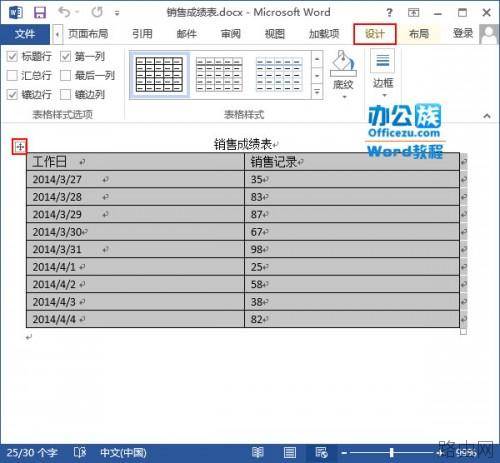
2 我们切换到旁边的“表格工具->布局”选项卡,选择“数据”组中的“转换为文本”命令。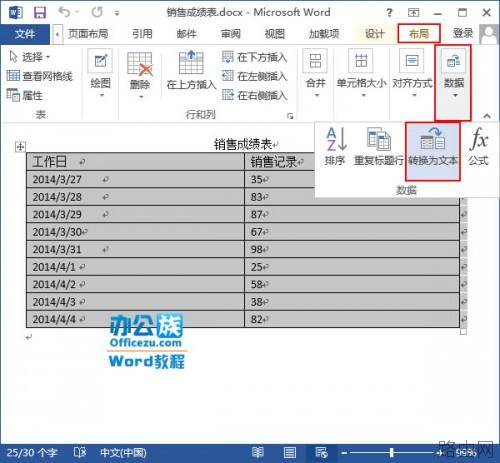
3 此时会打开一个“表格转换成文本”命令,我们在“文字分隔符”区域中选择自己需要的分隔符,例如,我们现在选择“制表符”,然后单击“确定”按钮。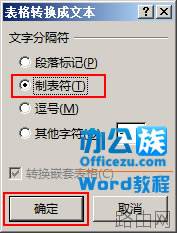
4 好啦,我们的表格已经被转换成文本了,很简单吧?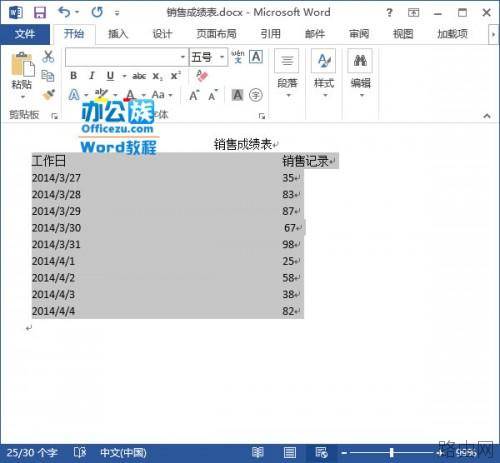
提示:我们在“文字分隔符”中选择的符号将决定不同单元格里的文字转换成文本后会用什么符号分隔开。
以上就是word2013中,如何把表格转换为文字的全部内容,希望对您有帮助。内容来源于互联网,本站仅做分享以供参考。
- 上一篇:在WORD中如何把文字打印成彩色的
- 下一篇:word出现错误报告怎么办?






