
word2013怎样设置自动更正选项
word2013设置自动更正选项的步骤如下:
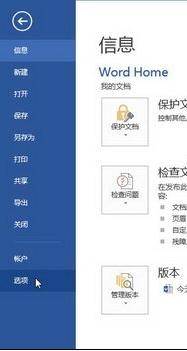
步骤一:打开Word2013文档窗口,依次单击“文件”→“选项”命令,如图2013080633所示。
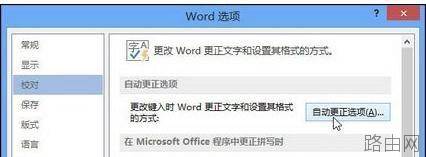
步骤二:在打开的“Word选项”对话框中切换到“校对”选项卡,然后单击“自动更正选项”按钮,如图2013080634所示。
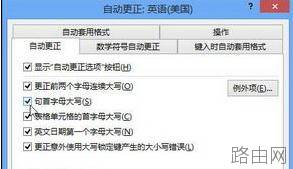
步骤三:打开“自动更正”对话框,在“自动更正”选项卡中可以设置自动更正选项。用户可以根据实际需要选取或取消相应选项的复选框,以启用或关闭相关选项。每种选项的含义如下:
(1)显示“自动更正选项”按钮:选中该选项,可以在执行自动更正操作时显示“自动更正选项”按钮;
(2)更正前两个字母连续大写:选中该选项,可以自动更正前两个字母大写、其余字母小写的单词为首字母大写,其余字母小写的形式;
(3)句首字母大写:选中该选项,可以自动更正句首的小写字母为大写字母;
(4)表格单元格的首字母大写:选中该选项,自动将表格中每个单元格的小写字母更正为大写字母;
(5)英文日期第一字母大写:选中该选项,自动将英文日期单词的第一个小写字母更正为大写字母;
(6)更正意外使用大写锁定键产生的大小写错误:选中该选项,自动识别并更正拼写中的大写错误,如图2013080635所示。
以上就是word2013怎样设置自动更正选项的全部内容,希望对您有帮助。内容来源于互联网,本站仅做分享以供参考。






