
Word 2013文档中怎样调整表格大小
在Word文档中创建表格后,用户往往需要根据输入的内容调整表格的行高和列宽,有时也需要对整个表格的大小进行调整。实际上,Word 2013会根据表格中输入内容对表格进行自动调整,使单元格大小与输入文字相匹配。同时,Word 2013也可以根据页面的大小来自动调整表格的大小。
1、启动Word 2013,打开文档,单击表格左上角的图标  ,选择整个表格,如图1所示。
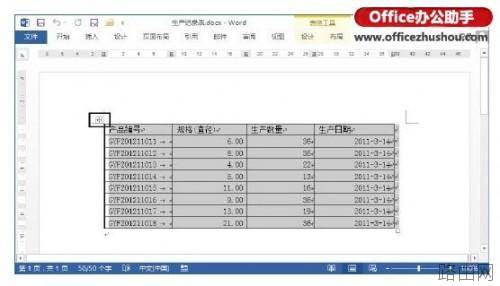
图1选择整个表格
注意
按住“Alt”键在表格的任意一个单元格中双击,整个表格也将被选择,但同时会打开“信息检索”窗格。
2、在选择的表格上右击,选择快捷菜单中的“自动调整”—“根据内容调整表格”命令,Word将根据表格中的内容来调整表格的大小,如图2所示。
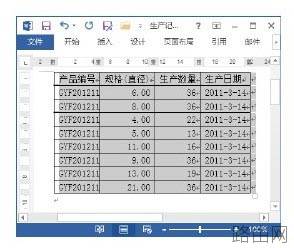
图2根据内容调整表格
注意
在选择多列单元格后,将鼠标指针放置到最左侧的列框线上,当鼠标指针变为  形状时双击,则列宽将自动根据单元格的内容进行调整。
3、在表格上右击,选择快捷菜单中的“自动调整”—“根据窗口调整表格”命令,Word将根据当前文档页面的大小调整表格的大小,使表格与页面等宽,如图3所示。
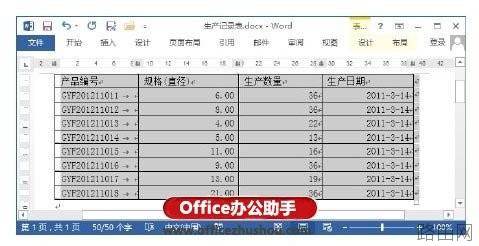
图3根据窗口调整表格
注意
默认情况下,在表格中输入文字时,表格的列宽会自动调整尺寸以适应文本的变化。例如,当输入文字长度超过列宽时,Word 2013会调整列宽以包含文字。如果不需要列宽自动调整,选择表格并右击,选择快捷菜单中的“自动调整”—“固定列宽”命令即可。
以上就是Word 2013文档中怎样调整表格大小的全部内容,希望对您有帮助。内容来源于互联网,本站仅做分享以供参考。






