
Word如何自定义设置快捷键
我们在用到word处理文字时,会需要用到某些命令,为了方便,我们经常会把一些常用的命令设置一个自己习惯容易记忆的快捷键,具体怎么操作呢?办公族就详细的为大家讲解各版本Word自定义快捷键的方法吧!
Word2003自定义快捷键方法
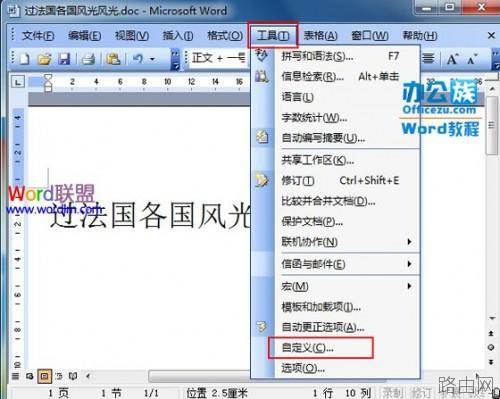
①打开Word2003,点击“工具”选项卡,在下拉菜单中选择“自定义”栏。
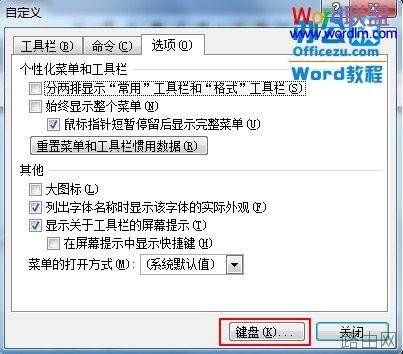
②在弹出的“自定义”页面框中选择“键盘”。
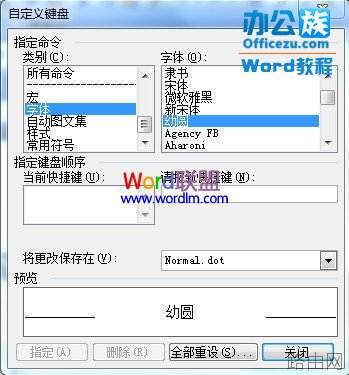
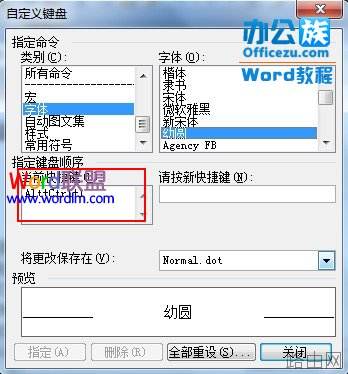
③在弹出的“自定义键盘”页面框中选择你要设置快捷的命令,比如办公族在这里选择了“字体”里的“幼圆体”这个命令当前并没有快捷键。
④将光标移至“请按新快捷键”下方的文本框,输入你想设置的快捷键,办公族在这里随意输入一个Ctrl+Alt+1(可根据自己喜欢随便设置)然后选择“指定”按钮。
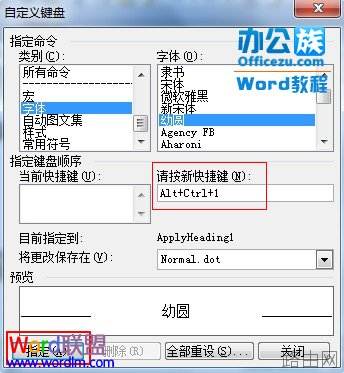
⑤这时,刚刚设定的快捷键就会出现在“当前快捷键”下方的文本框内,点击两次关闭,即已经设置完成。
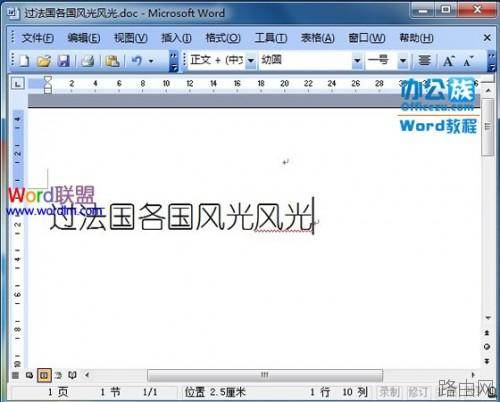
⑥现在我们来试一下刚刚设置的快捷键,选中文字,按了Ctrl+Alt+1后,字体由之前的宋体变成了我们之前设置的“幼圆”,说明已经设置成功。
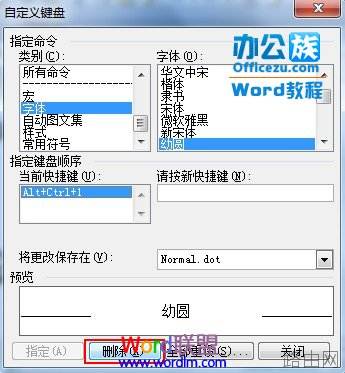
⑦如果你想删除这个快捷键,还是打开“自定义键盘”这个页面,选中“当前快捷键”下面的“Ctrl+Alt+1”,然后点击下方的“删除”键,快捷键就会被清空。
Word2007自定义快捷键方法
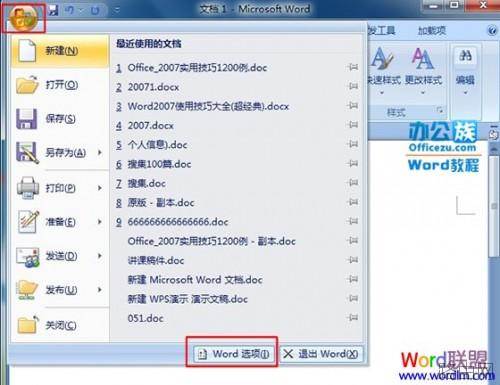
①单击“Office”按钮,从弹出的页面框中选择“Word选项”。
②在弹出的“Word选项”页面框中选择左侧的“自定义”窗口,然后点击下方的“自定义”按钮。
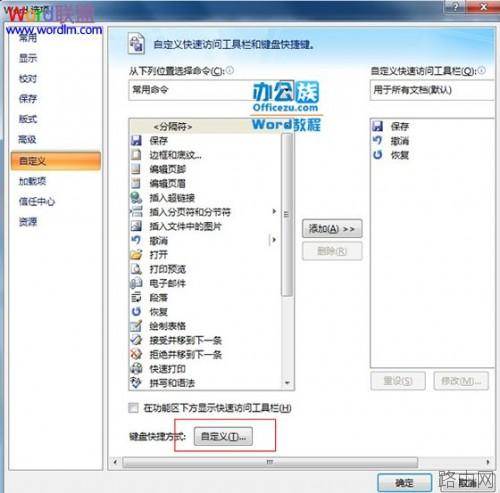
③在弹出的“自定义键盘”页面框中选择你要设置快捷的命令,比如办公族在这里选择了“字体”里的“黑体”这个命令当前并没有快捷键。
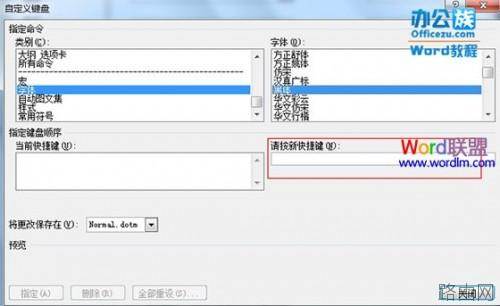
④在“自定义键盘”页面框中输入你想设置的快捷键,办公族在这里随意输入一个Ctrl+F6,然后选择“指定”按钮。
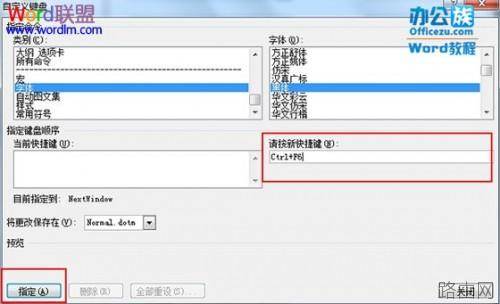
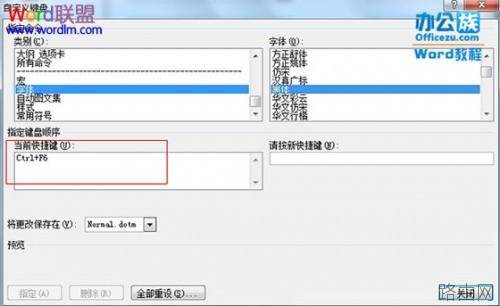
⑤这个时候,刚刚输入的快捷键就已经出现在“当前快捷键”下方的文本框内,点击两次“关闭”按钮,即完成。
⑥我们依然来试验一下,选中文字然后按下Ctrl+F6,文本立刻从之前的“宋体”变成了我们前面设置的“黑体”,证明此快捷键设置成功。
以上就是Word如何自定义设置快捷键的全部内容,希望对您有帮助。内容来源于互联网,本站仅做分享以供参考。
- 上一篇:ppt数据如何同步到word
- 下一篇:在word中如何让表格自动生成序号?






