
Word2010文档怎么提取图片
Word2010文档怎么提取图片呢?很多用户对此还不是很清楚,小编这里就给大家带来有关Word2010文档怎么提取图片的回答,希望能够帮助大家了解。
1、启动word 2010,打开需提取图片的 word 文档。
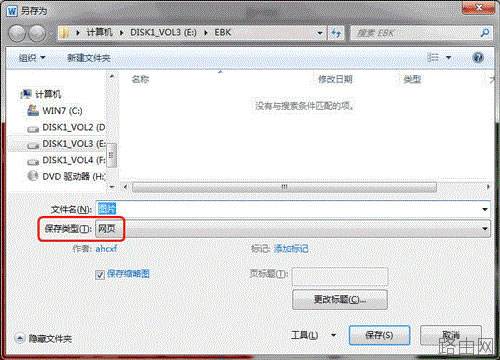
2、打开“另存为”对话框,将“保存类型”设置为“网页”,给定一个“文件名”(如“图片”),再单击“保存”按钮。
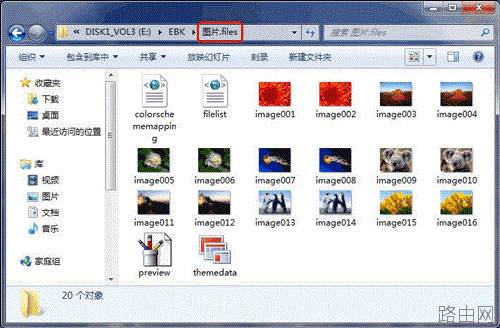
3、进入到上述网页文件所在的文件夹中,会发现有一个名称为“文件名.files”(如“图片.files”),进入其中,前面 word 文档中的图片就一一被保存在里面了。
若想把文档中的某张图片提取出来,可以这样操作。
1、启动 word 2010,打开需要提取图片的 word 文档。
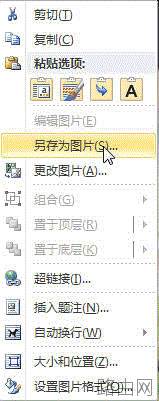
2、右击需要提取的图片,在随后出现的快捷菜单中,选择“另存为图片”选项。
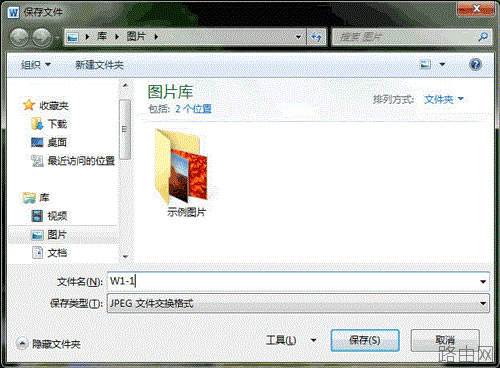
在随后出现的“保存文件”对话框里,给定一个图片文件名称,单击“保存”按钮,相应的图片就被单独保存下来了。
以上就是小编给大家带来的有关Word2010文档怎么提取图片的回答,更多资讯大家可以关注卡饭哦!
以上就是Word2010文档怎么提取图片的全部内容,希望对您有帮助。内容来源于互联网,本站仅做分享以供参考。
- 上一篇:认识WORD软件
- 下一篇:WORD如何进入VBa





