
word2013怎样删除分节符
删除分节符步骤1:修改word显示视图样式,默认情况下,word都是以所见所得的页面样式显示的,这样编辑起文档来,就跟在纸张上一样,完全是打印可以看到的效果,这种页面下看不到非显示字符。在word2013界面上切换到“视图”选项卡,点击“大纲视图”。如图红圈处。
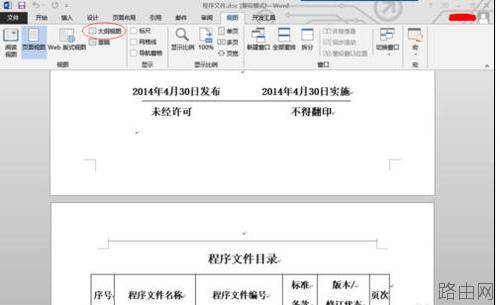
删除分节符步骤2:点击“大纲视图”后,显示的文档样式就变化了,同时隐藏的分节符也就暴露出来了。如图红圈处。
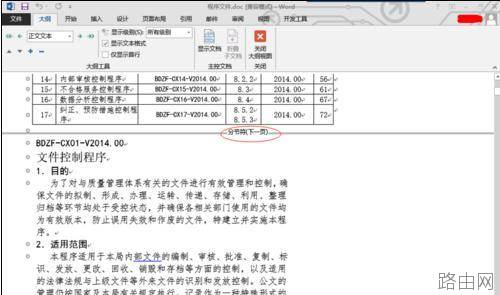
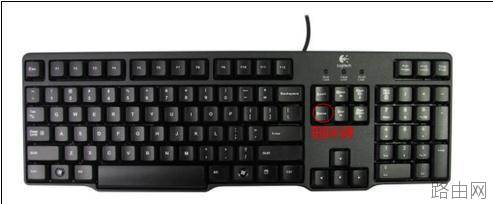
删除分节符步骤3:将鼠标光标定在分页符这一行上,按下键盘的Delete键,即可删除掉这个分页符了。赶紧找到你键盘上的“Delete”键吧,键入即可生效。
删除分节符步骤4:删除分节符后的文档中已经就看不到分节符了……
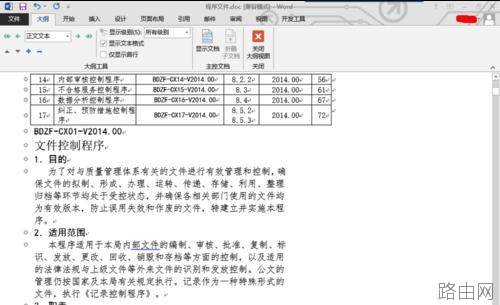
删除分节符步骤5:点击“关闭大纲视图”按钮,切换回你熟悉的页面视图,继续编辑文档就可以了。至此,搞定分节符的删除。
以上就是word2013怎样删除分节符的全部内容,希望对您有帮助。内容来源于互联网,本站仅做分享以供参考。
- 上一篇:如何把竖版word打印为横版?
- 下一篇:word怎么排版成一页里左右对应






