
如何在word中插入图表目录?
1、插入题注。这是插入图表目录的第一步,也是相对重要的一步,就是选中图表,在菜单---引用---插入题注,弹出对话框如图所示! 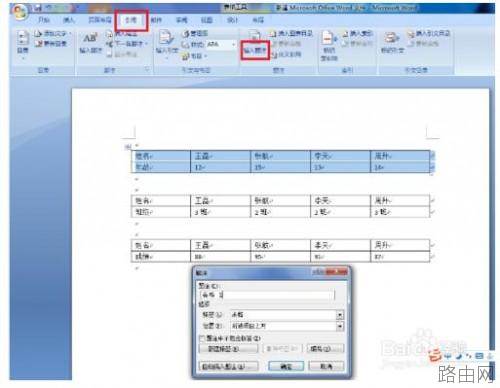
2、输入题注。在弹出的对话框中输入题注内容!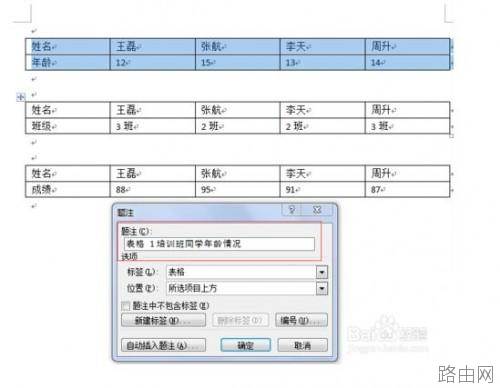
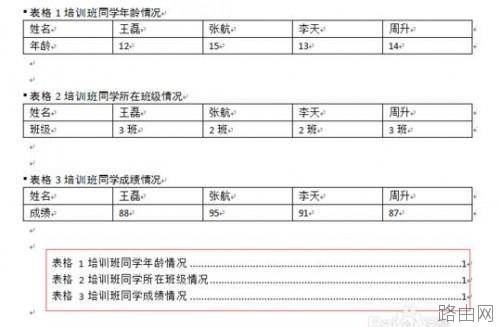
3、依次插入题注。如图所示,有三张表,按照上述两步依次插入题注。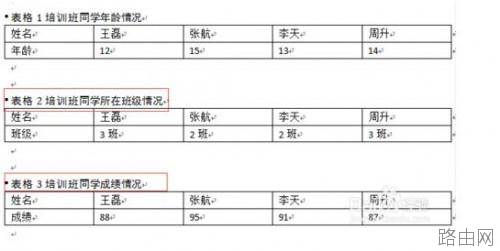
4、插入图表目录。如图所示,选中菜单---引用---插入图表目录,一般情况下,保持默认状态即可!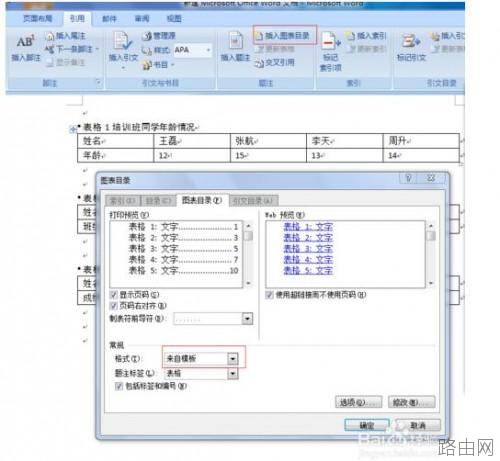
5、浏览图表目录。如图所示,表格目录已经自动生成,浏览后如果有不合适的地方,可以按照上述步骤修改完善!
以上就是如何在word中插入图表目录?的全部内容,希望对您有帮助。内容来源于互联网,本站仅做分享以供参考。
- 上一篇:word多级编号一和1怎么互换
- 下一篇:word2007怎么做STP模型?






