
记住这5个符号,就能搞定Word所有分割线

大家好,我是小绘!
如果我们经常出差嫌麻烦不带鼠标,但是编辑 Word 时要添加各种分割线,而笔记本的触摸板又不好用,怎么办呢?那么接下来就跟着小绘来学习一下,只需要键盘,按几个符号就能搞定 Word 分割线!一起来看看吧!

一、添加一条细直线
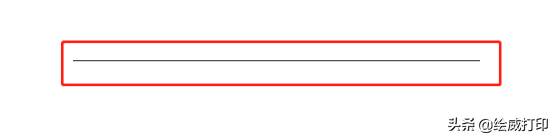
在 Word 中输入三个【-】然后按回车【Enter】,就出现一条细直线啦。

二、添加一条双直线
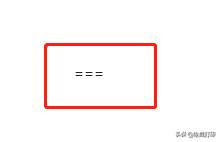
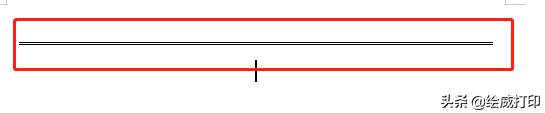
在 Word 中输入三个【=】然后按回车,双直线就出现啦。
三、添加一条波浪线
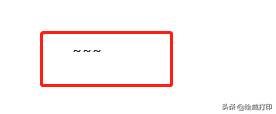
在 Word 中输入三个【~】再按回车,就能得到一条波浪线。

四、添加一条虚线
在 Word 输入三个【*】按回车,就是一条虚线。
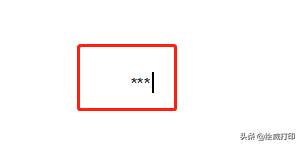
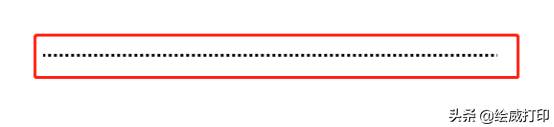
五、添加一条隔行线
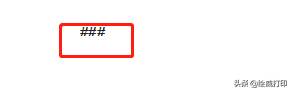
在 Word 中输入三个【#】按回车,就得到一条隔行线。

怎么样,你学会了吗?
更多打印知识、职场小技巧记得
多跟小绘在留言区沟通哦~


财务岗必会Excel技能!3种数字小写金额转大写的妙招
Excel自动记录录入数据时间,财务与仓管必备
字母数字大小写转换,别说你只会用输入法,4个Excel函数轻松解决
以上就是记住这5个符号,就能搞定Word所有分割线的全部内容,希望对您有帮助。内容来源于互联网,本站仅做分享以供参考。
- 上一篇:如何用word做出漂亮的英文排版
- 下一篇:如何用Word写出一篇规范的论文





