
在Word2010中怎样显示和隐藏样式
用户可以通过在Word2010中设置特定样式的显示和隐藏属性,以确定该样式是否出现在样式列表中。在Word2010中显示和隐藏样式的步骤如下所述:
第1步,打开Word文档窗口,在“开始”功能区的“样式”分组中单击显示样式窗口按钮,如图2010100518所示。

图2010100518 单击显示样式窗口按钮
第2步,在打开的“样式”窗格中单击“管理样式”按钮,如图2010100519所示。
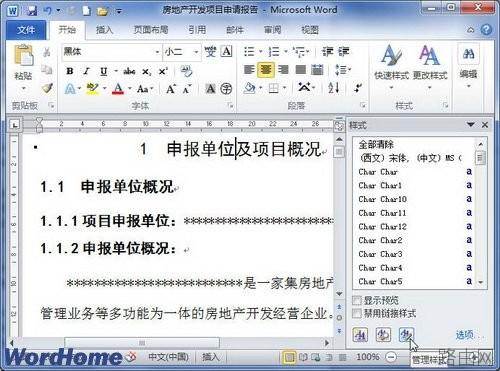
图2010100519 单击“管理样式”按钮
第3步,打开“管理样式”对话框,切换到“推荐”选项卡。在样式列表中选中一种样式,然后单击“显示”、“使用前隐藏”或“隐藏”按钮设置样式的属性。其中设置为“使用前隐藏”的样式会一直出现在应用了该样式的Word文档样式列表中。完成设置单击“确定”按钮,如图2010100520所示。
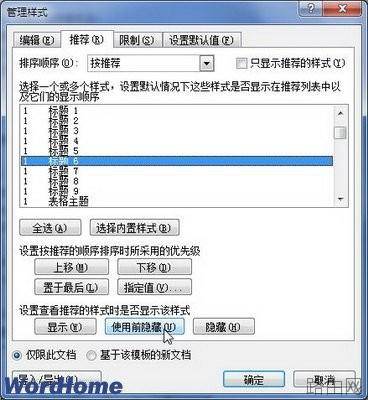
图2010100520 “推荐”选项卡
第4步,返回“样式”窗格,单击“选项”按钮,如图2010100521所示。
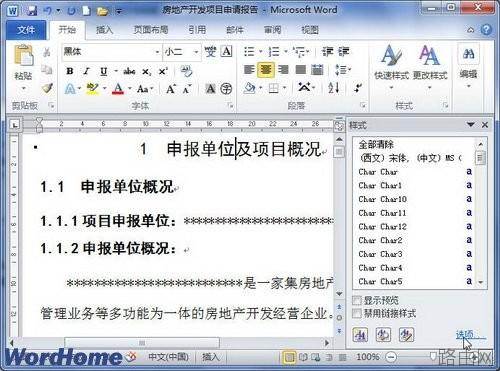
图2010100521 单击“选项”按钮
[url=]  [/url]
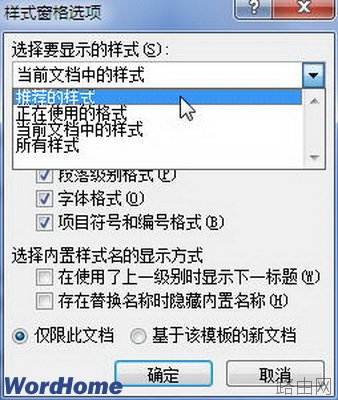
第5步,在打开的“样式窗格选项”对话框中,单击“选择要显示的样式”下拉三角按钮。然后在打开的列表中选择“推荐的样式”,并单击“确定”按钮,如图2010100522所示。
以上就是在Word2010中怎样显示和隐藏样式的全部内容,希望对您有帮助。内容来源于互联网,本站仅做分享以供参考。
- 上一篇:如何去掉WORD中的注释
- 下一篇:word2007中如何把粘贴的图片对齐






