
如何在word2013中添加背景图片
word2013中添加背景图片的步骤如下:
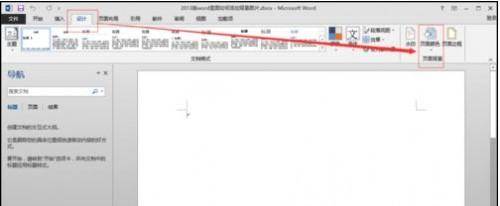
步骤一:打开word2013版:“设计”功能区——“页面背景”组(最右边)——“页面颜色”。
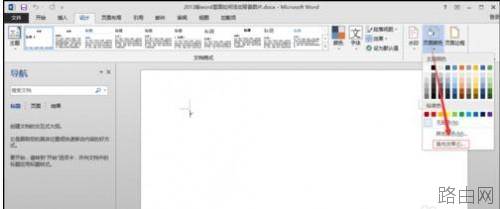
步骤二:打开”页面颜色“的下拉三角形——选择”填充效果“。
步骤三:点击”填充效果“弹出对话框——选择”图片“。
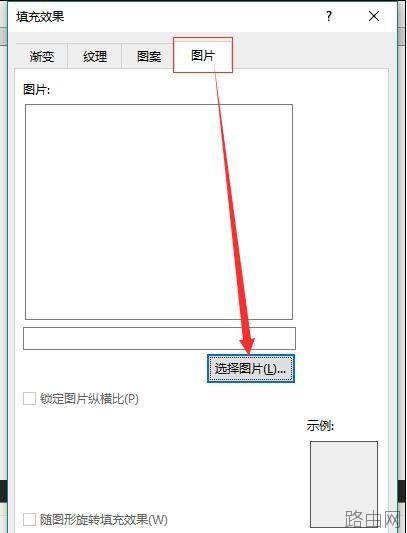
步骤四:继续选择”选择图片“——弹出对话框——第一次它默认必应搜索图片,点击脱机工作,然后出现下图——选择”浏览“。
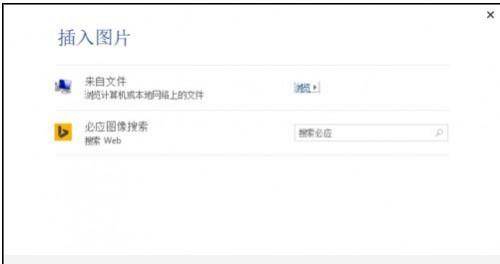
步骤五:浏览——添加你要作为背景的图片。
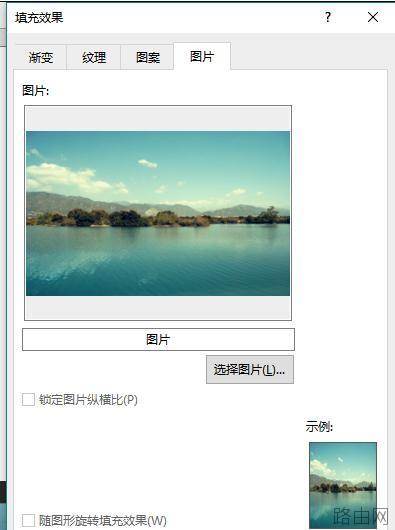
步骤六:单击”确定“——桌面背景就设置好了。
步骤七:本设置方法试用于 word2016,word2007和word2010没用过,按道理应该都能用,他们的工具栏布局一样的。
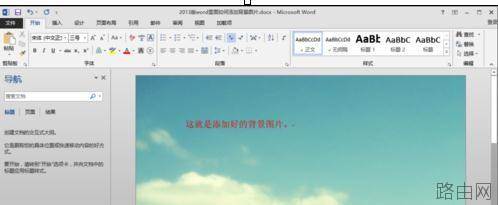
以上就是如何在word2013中添加背景图片的全部内容,希望对您有帮助。内容来源于互联网,本站仅做分享以供参考。
- 上一篇:word中如何在文字的外面加一个圈?
- 下一篇:如何在Word中查找指定文字






