
word图中文字如何做立体效果
步骤一:打开WORD文档,在【插入】选择卡中找到【艺术字】。
步骤二:输入想要的设置三维效果的内容。
步骤三:在【开始】选项卡中把文字的字体、大小、颜色设置好。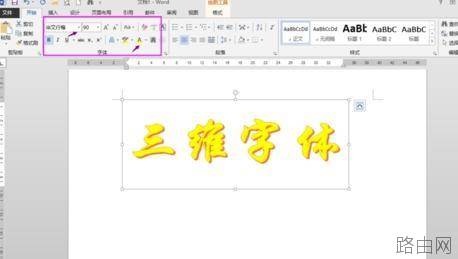
步骤四:选中艺术字,选中的时候一定要注意,是将鼠标移动到艺术字外框变成四向箭头的时候点一下就选中艺术字了。在【绘图工具】选项卡中调出【设置形状格式】,下面就有一个【三维格式】,就是对艺术字的设置。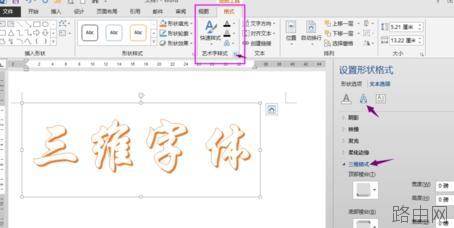
步骤五:其中的【深度】就是调整艺术字三维厚度的。下面的【Y旋转】就是以坐标轴Y轴进行旋转一个角度,这样就可以看到三维效果。
步骤六:【深度】下面的颜色就是设置这个厚度的颜色。
步骤七:如果要给艺术字添加一些材质质感,就在【材料】下面选择一种。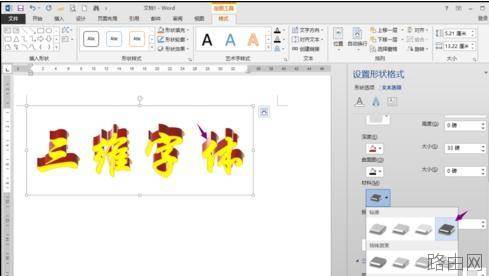
步骤八:【照明】就是为艺术字添加一种光线。
步骤九:在【三维旋转】中为艺术字设置一定的旋转角度,来增加艺术字的立体效果。可以根据自己的喜好来设置了。这样艺术字的三维效果就设置完成了。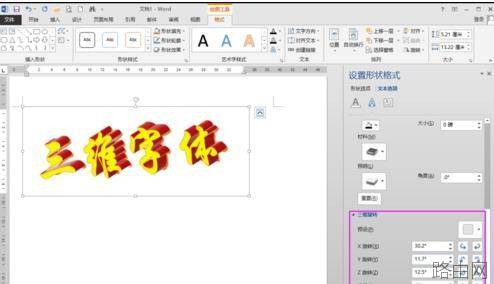
以上就是word图中文字如何做立体效果的全部内容,希望对您有帮助。内容来源于互联网,本站仅做分享以供参考。
- 上一篇:word怎么把表格放大
- 下一篇:Word怎么制作组织结构图模板?





