
如何在Word任意界面插入页码?
点击 【视图】-【页眉和页脚】 就会出现如图小工具栏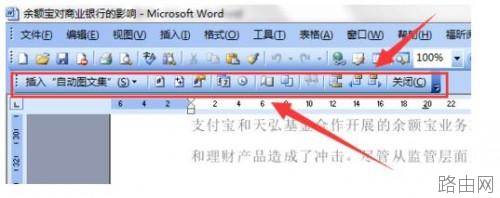
鼠标光标置于第二页页脚(PS:封面是不显示和编排页码的),点击【页眉和页脚】工具栏中的【页面设置】就会弹出如图框框,选择【版式】-【预览】位置-【应用于插入点之后】顾名思义就是在你光标所在的位置插入页码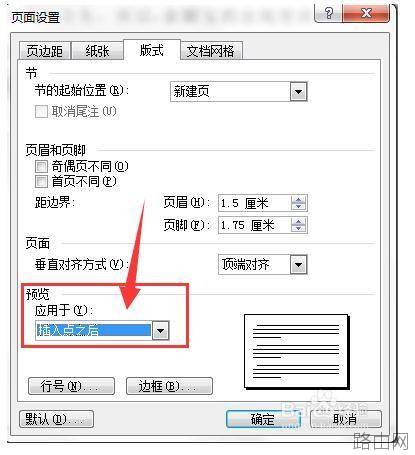
再设置页码格式,我们的老师要求我们在正文之前(封面除外)要用罗马数字,所以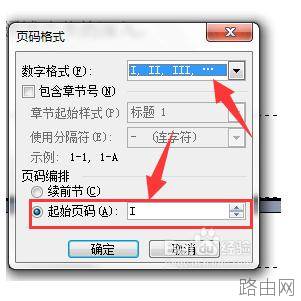
格式设置好了之后就可以插入页码了(PS:要注意工具栏如图图标【链接到前一个】是否被选中,记得要取消选择,不然封面就会有页码)根据要求,如果页码要求居中,就再选择【居中】,下面的页码也会跟着居中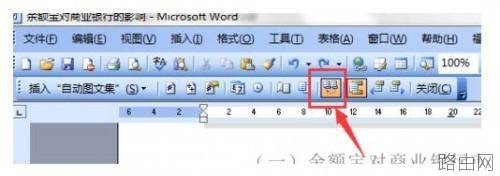
设置好了正文之前的页码,现在来设置正文的页码,将光标置于正文第一页的页脚(PS:目录之后为正文)选择【页面设置】-【版式】-【预览】-【应用与插入点之后】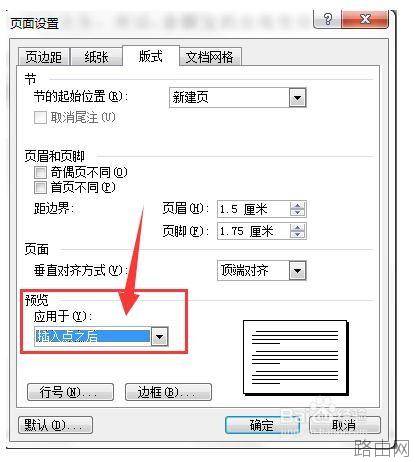
因为之前我的页码设置的是罗马数字,这里就要重新修改格式,点击【设置页码格式】如图修改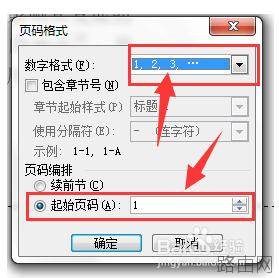
这样的两个不同的页码就设置好了
以上就是如何在Word任意界面插入页码?的全部内容,希望对您有帮助。内容来源于互联网,本站仅做分享以供参考。
- 上一篇:word中需要上面没有字,有下划线怎么打?
- 下一篇:word怎么增加一页






