
Word转PDF的4种简单方法
Word转PDF是我们日常文件处理工作中经常遇到的一种格式转换,其实最简单的办法就是利用微软Word或Wps完成。
方法一:Microsoft Word的“另存为”
操作步骤:
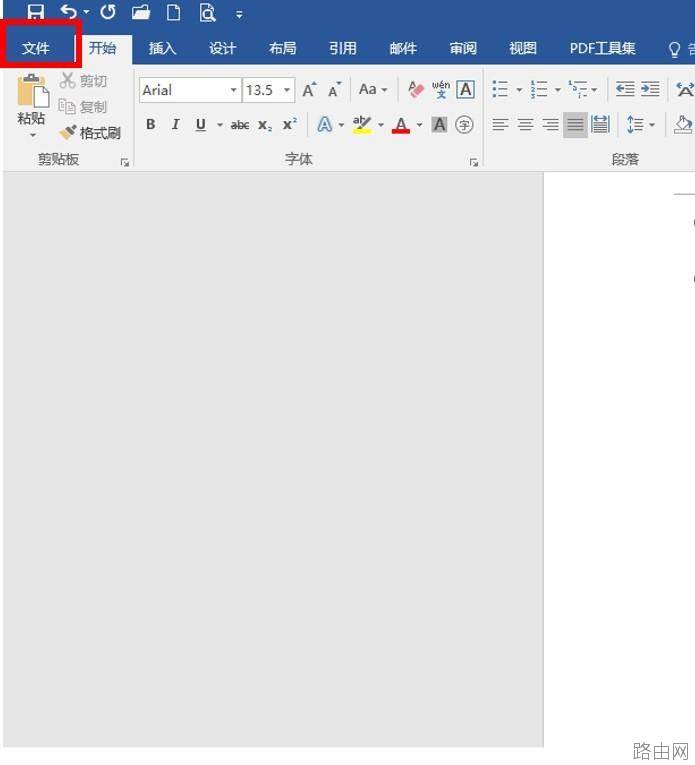
第1步:首先打开Word文档,点击【文件】选项卡。
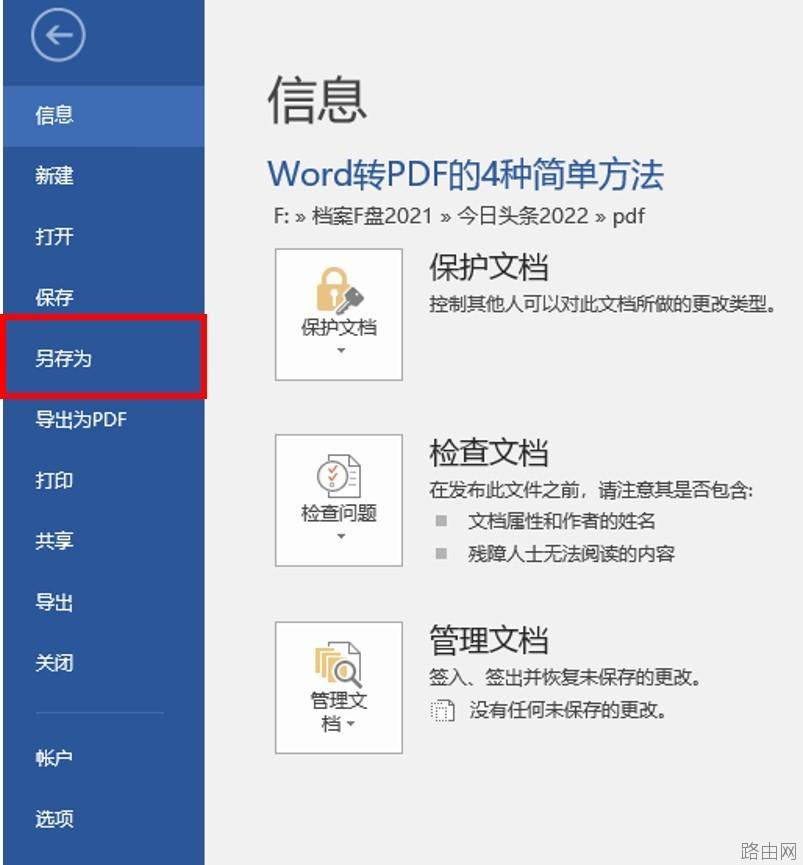
第2步:根据系统跳转页面,选择【另存为】。
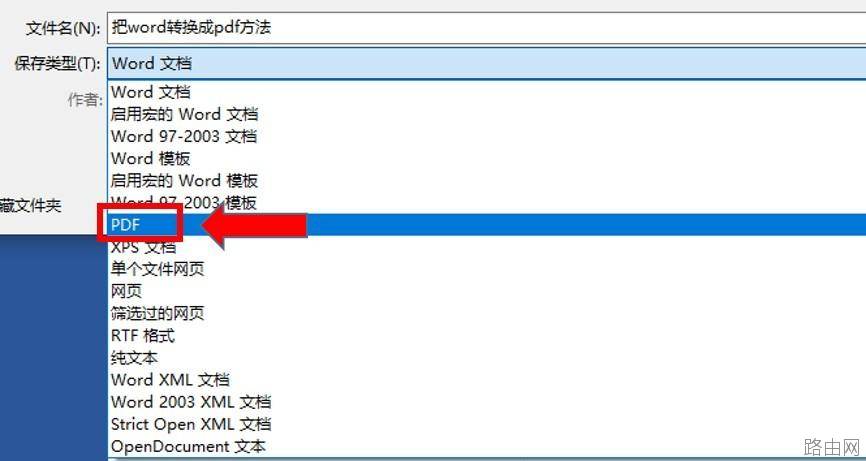
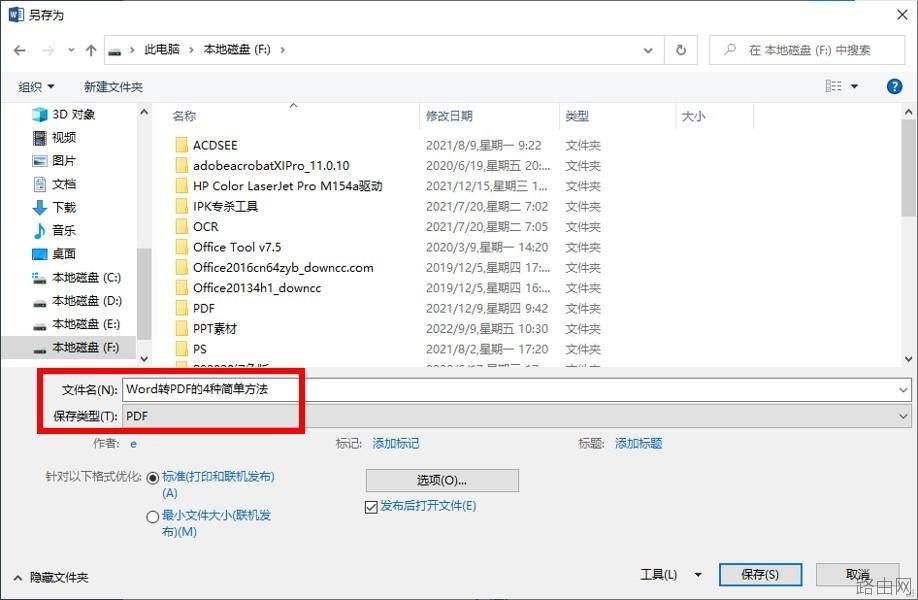
第3步:在“保存类型”中选择PDF的格式,然后保存。
方法二:Wps的“另存为”
操作步骤:
第1步:首先打开Wps文档,点击【文件】选项卡。
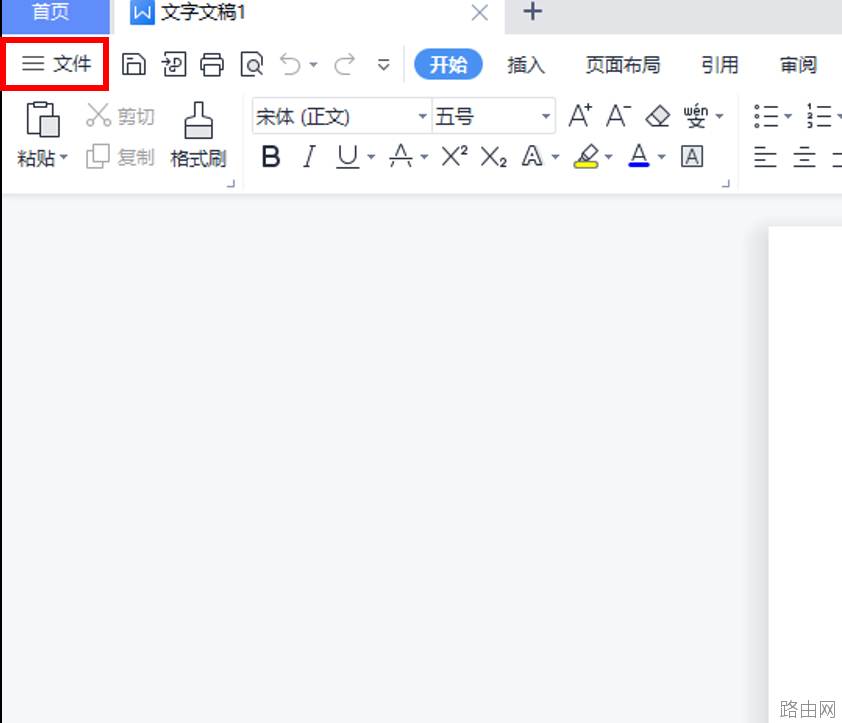
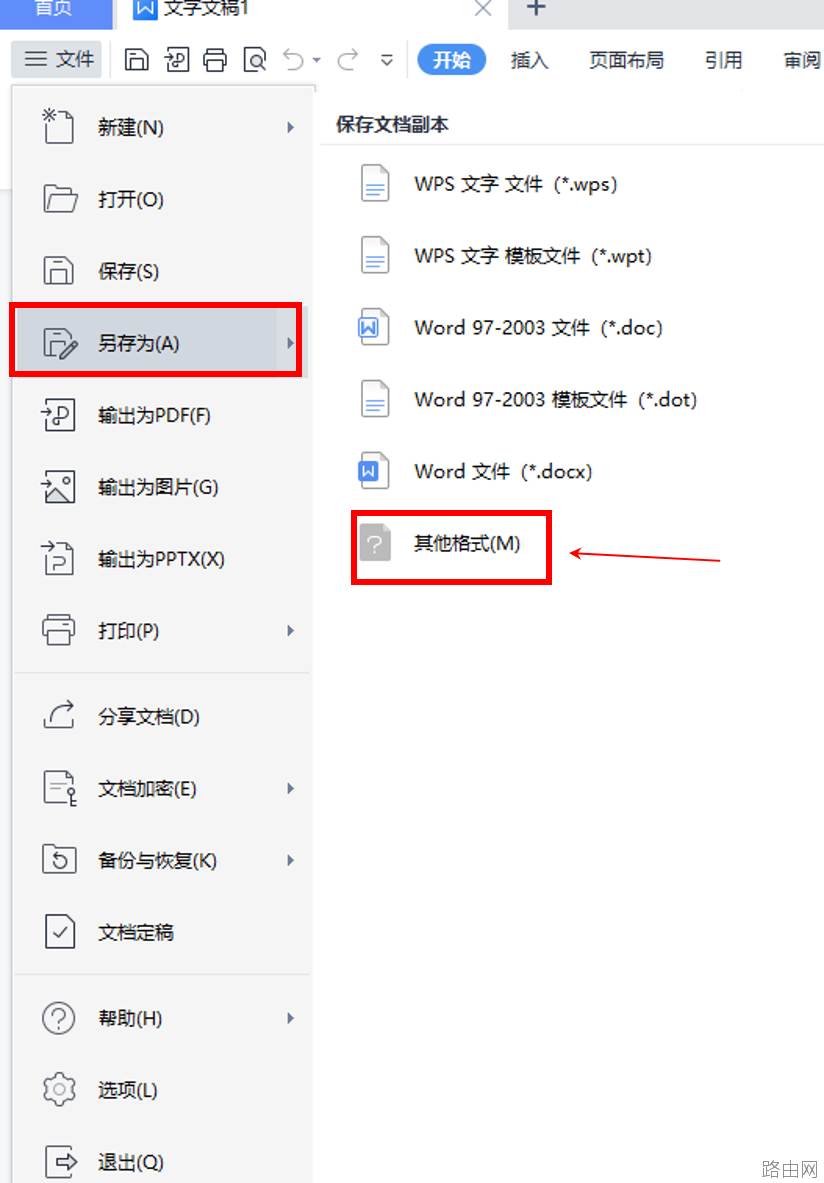
第2步:根据系统跳转页面,选择“另存为”,“其他格式”。
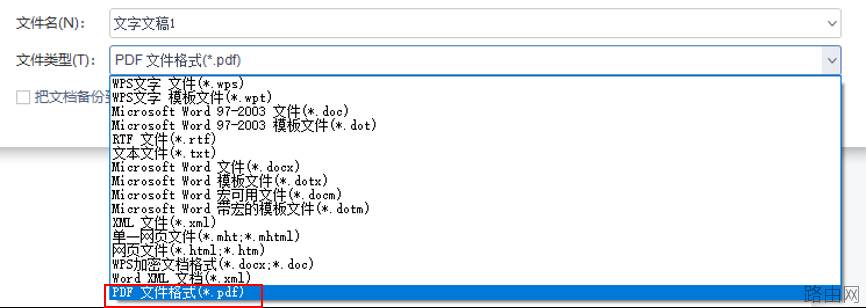
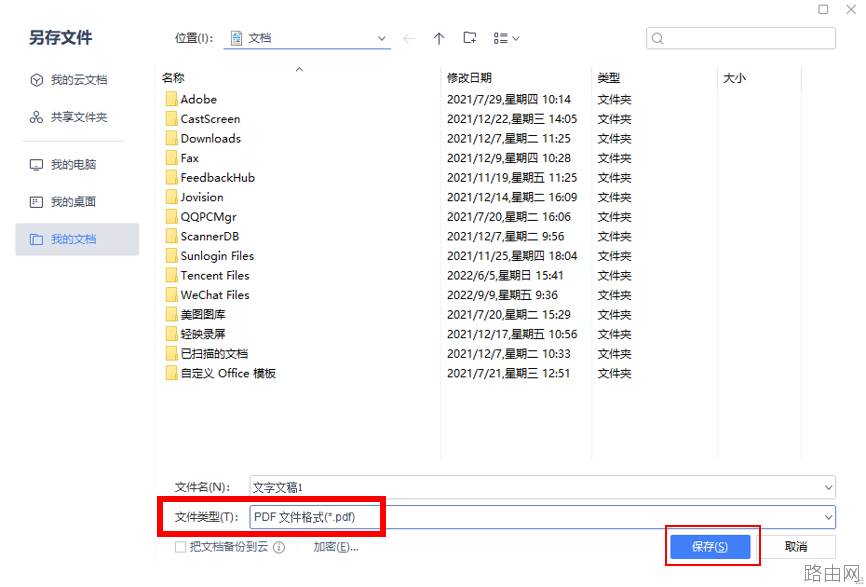
第3步:在“文件类型”中选择“PDF文件格式(*.pdf)”,然后保存。
方法三:Word的“导出为PDF”
操作步骤:
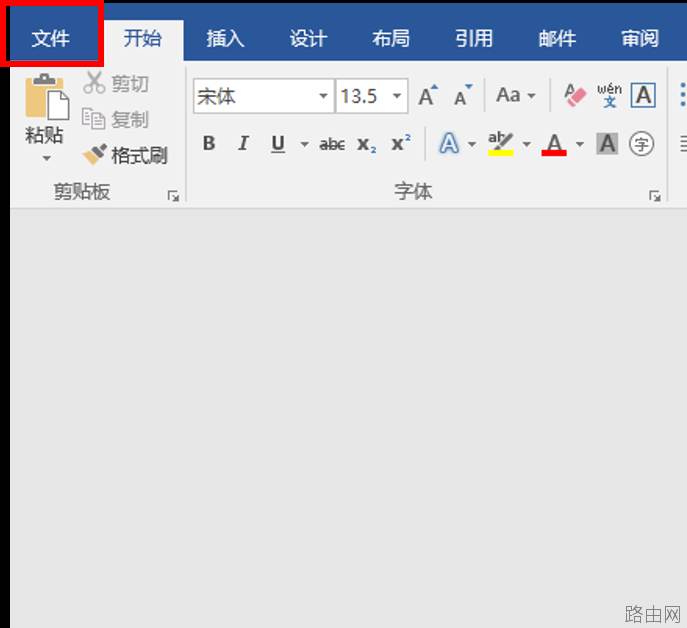
第1步:打开Word文档,点击【文件】选项卡。
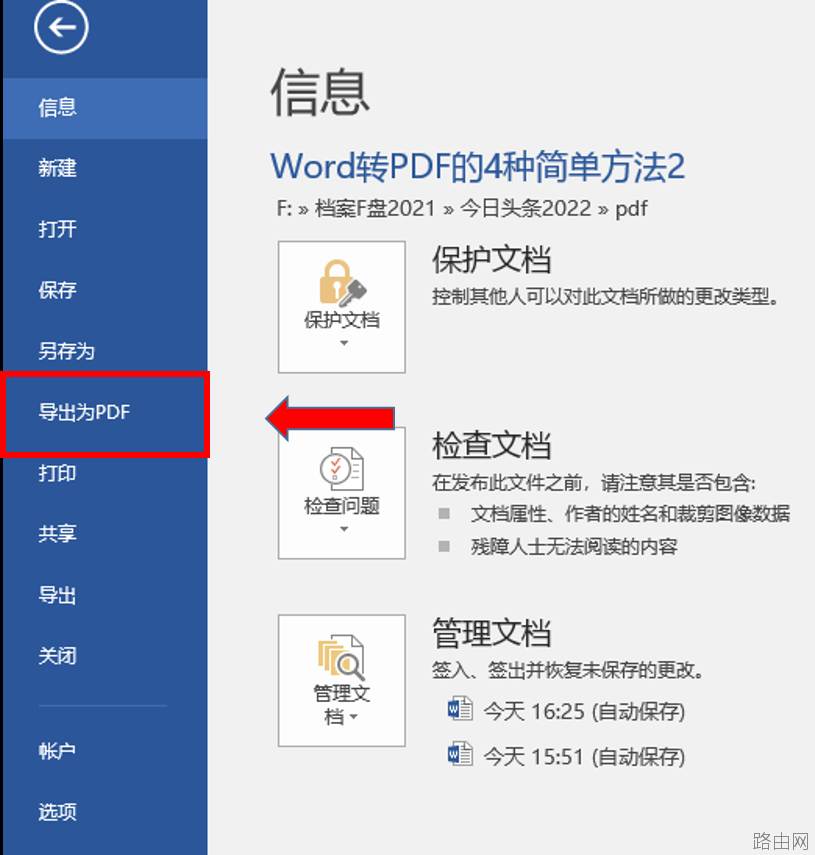
第2步:根据系统跳转页,选择【导出为PDF】。
方法四:Wps的“输出为PDF”
操作步骤:
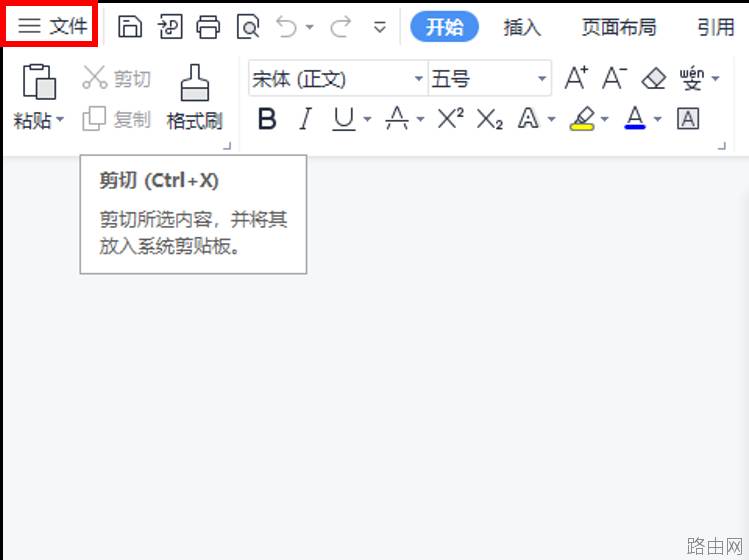
第1步:打开Wps文档,点击【文件】选项卡。
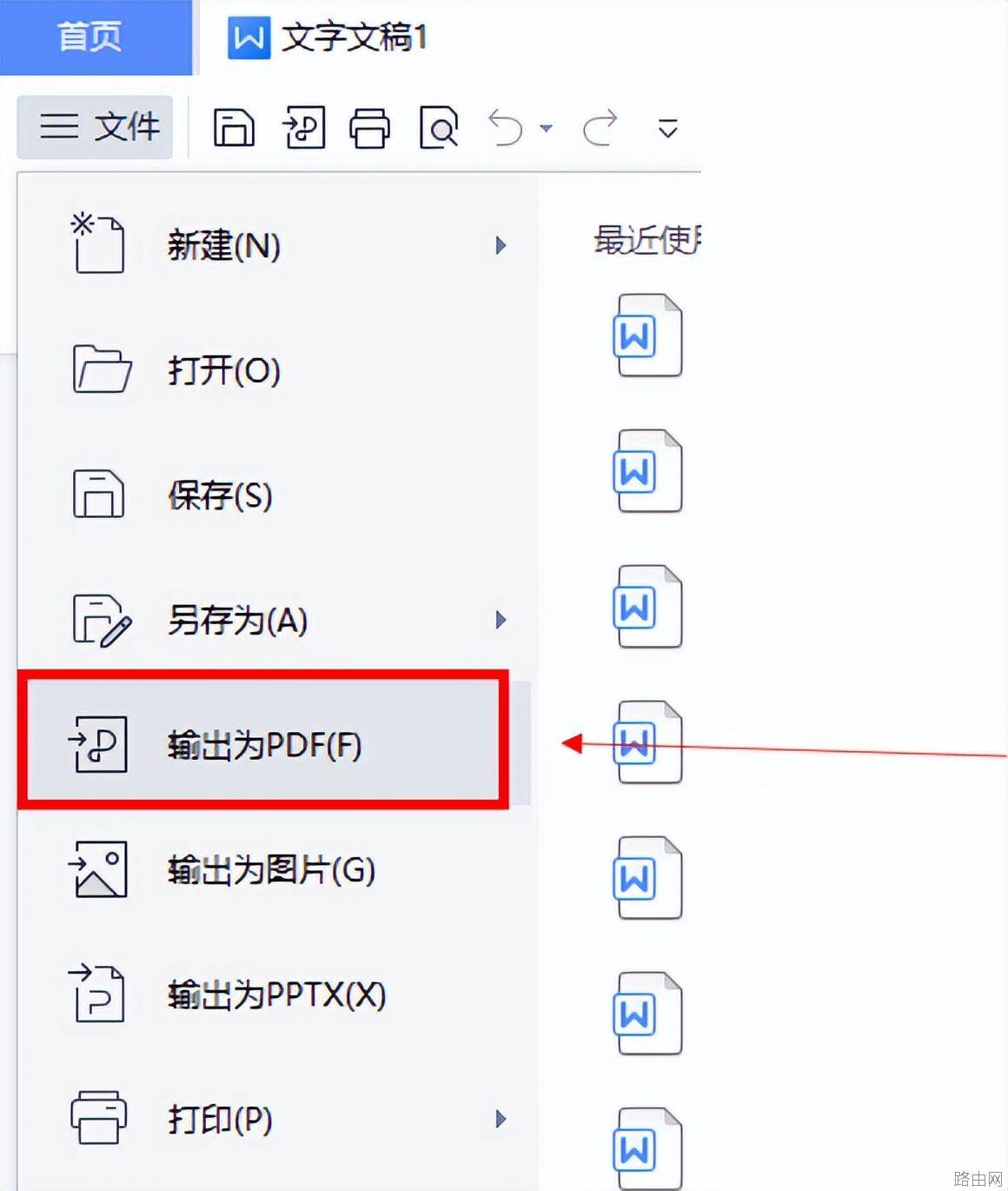
第2步:根据系统跳转页,选择【输出为PDF】。
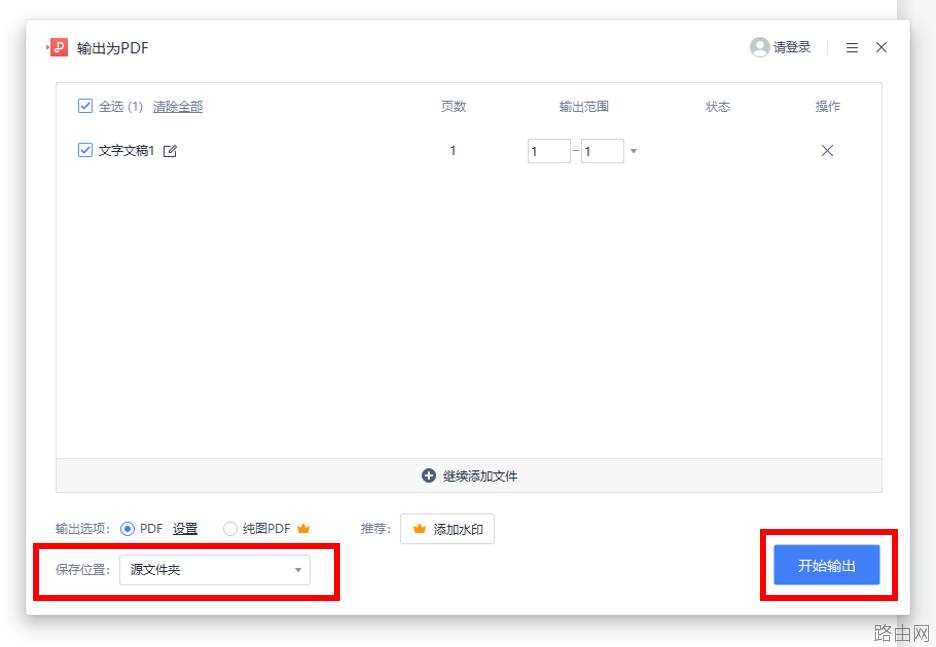
第3步:选择“保存位置”,点击“开始输出”,完成。
怎么样,是不是特别简单。你学会了吗?
以上就是Word转PDF的4种简单方法的全部内容,希望对您有帮助。内容来源于互联网,本站仅做分享以供参考。





