
word2013中怎样制作斜线
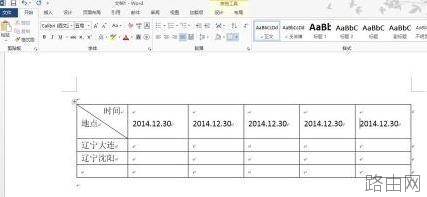
word2013制作斜线的步骤如下:
步骤一:打开office2013,在Word文档中中插入一个表格
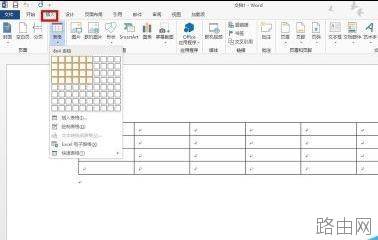
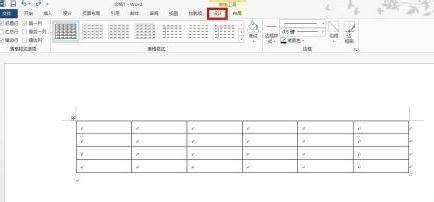
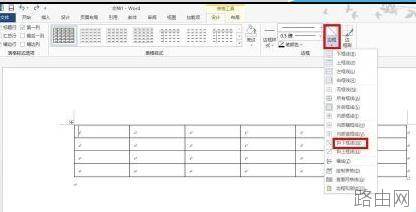
步骤二:表格插入后点击设计,在设计里面点击边框选择斜下框线
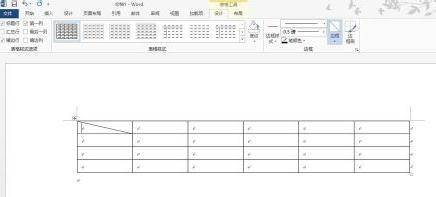
步骤三:在斜线单元格里面填写具体的内容即可
word2010制作斜线的步骤如下:
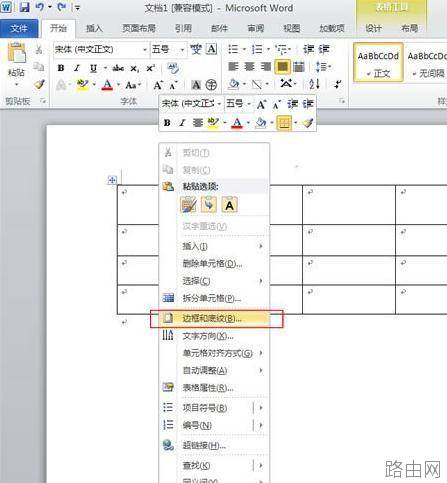
步骤一:将光标定位到需要添加斜线表头的单元格内,这里定位到首行第一个单元格中。单击鼠标右键,在弹出的下拉框中选择“边框和底纹”命令。
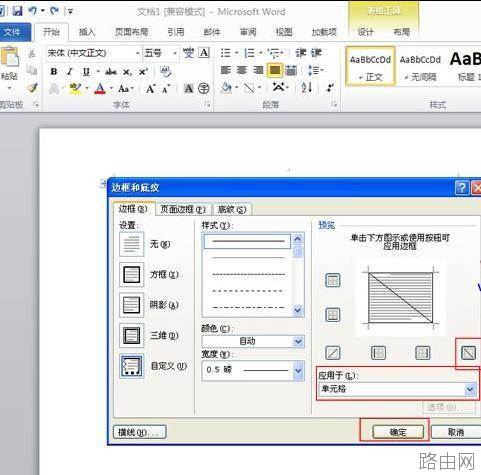
步骤二:弹出“边框和底纹”对话框,单击右侧的预览区右下角的按钮,在“应用于”的下拉框中选择“单元格”选项,最后单击“确定”按钮即可。
以上就是word2013中怎样制作斜线的全部内容,希望对您有帮助。内容来源于互联网,本站仅做分享以供参考。
- 上一篇:如何将word只读格式进行修改
- 下一篇:word/wps文字如何打印预览?






