
word文档打不开怎么修复
随着电脑的使用越来越多,我们在工作中经常会用到Word、EXCEL、PPT等文档。不知道您曾经有过辛辛苦苦写了一个Word文档,却发现无法打开文档,甚至完全丢失了一份文件,将你所有的努力付之东流?如果遇到了,其实你不用担心,因为我们还是有一些方法可以修复受损的文档,还原受损文档中的文字。那word文档打不开怎么修复,我们具体步骤如下:
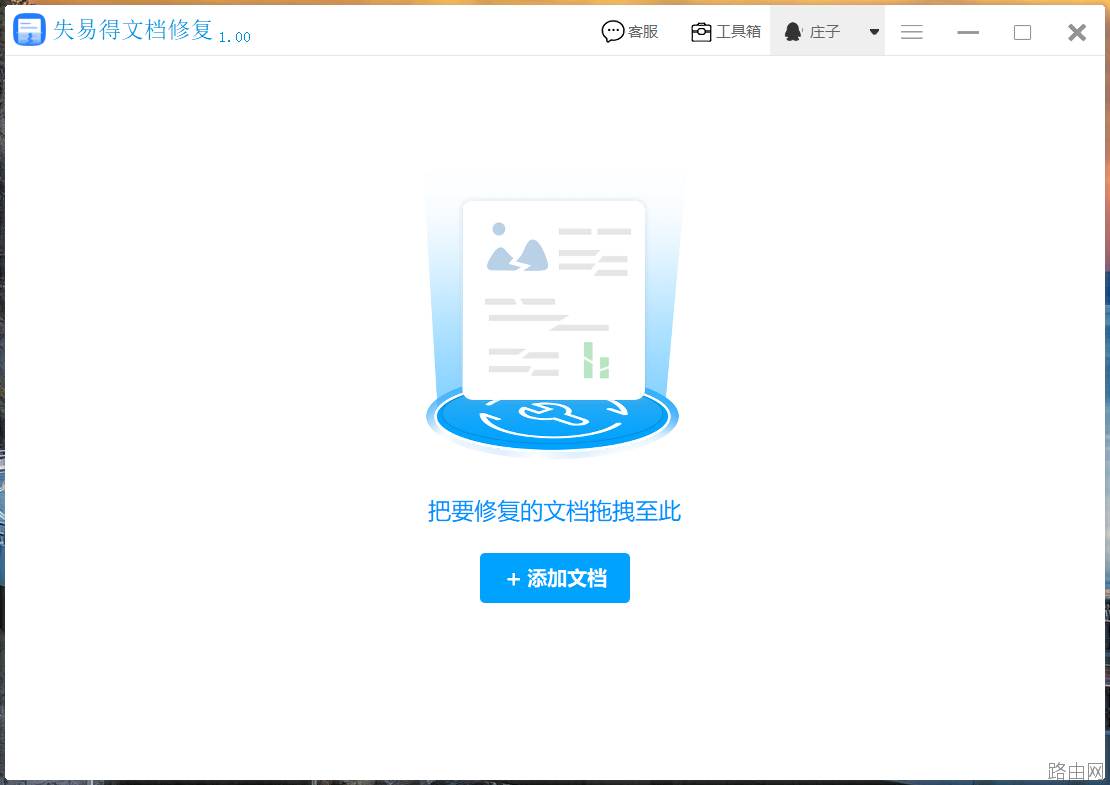
第一步:下载安装好失易得文档修复软件,打开软件,把打不开的word文档拖到软件内或者点击“添加文档”进行添加。
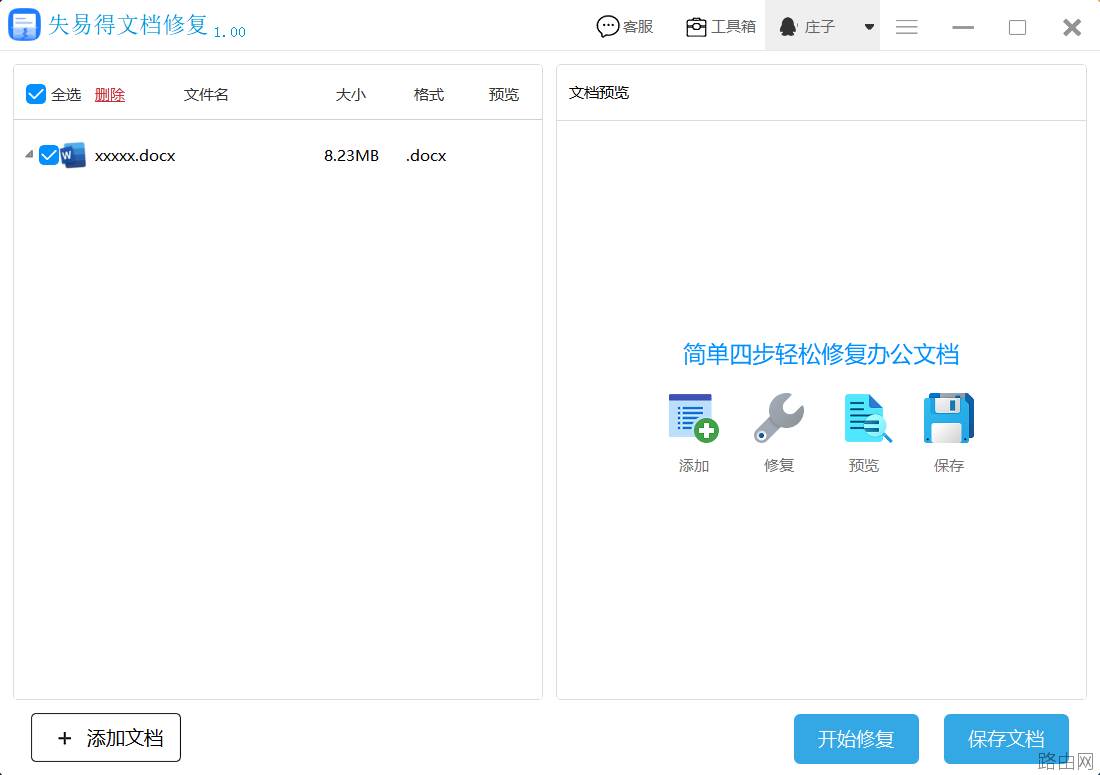
第二步:选中要修复的word文档,点击“开始修复”。
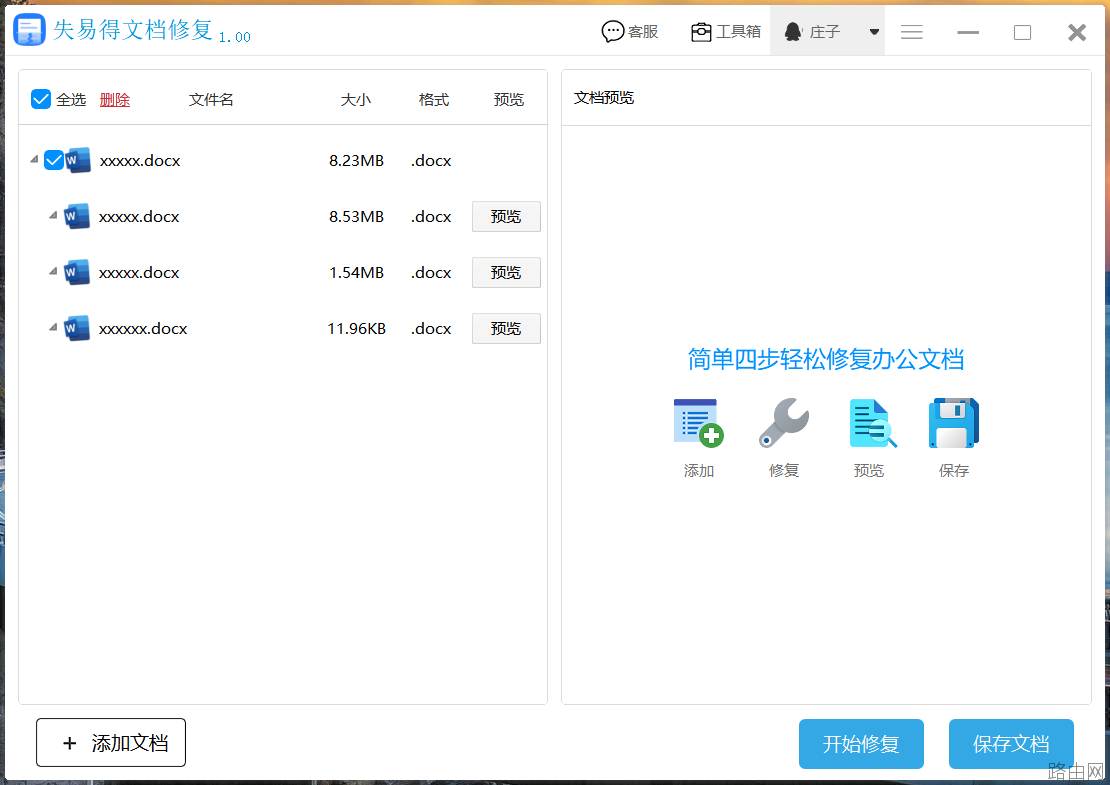
第三步:失易得文档修复完成后,会出现“预览”按钮,点击“预览”查看。
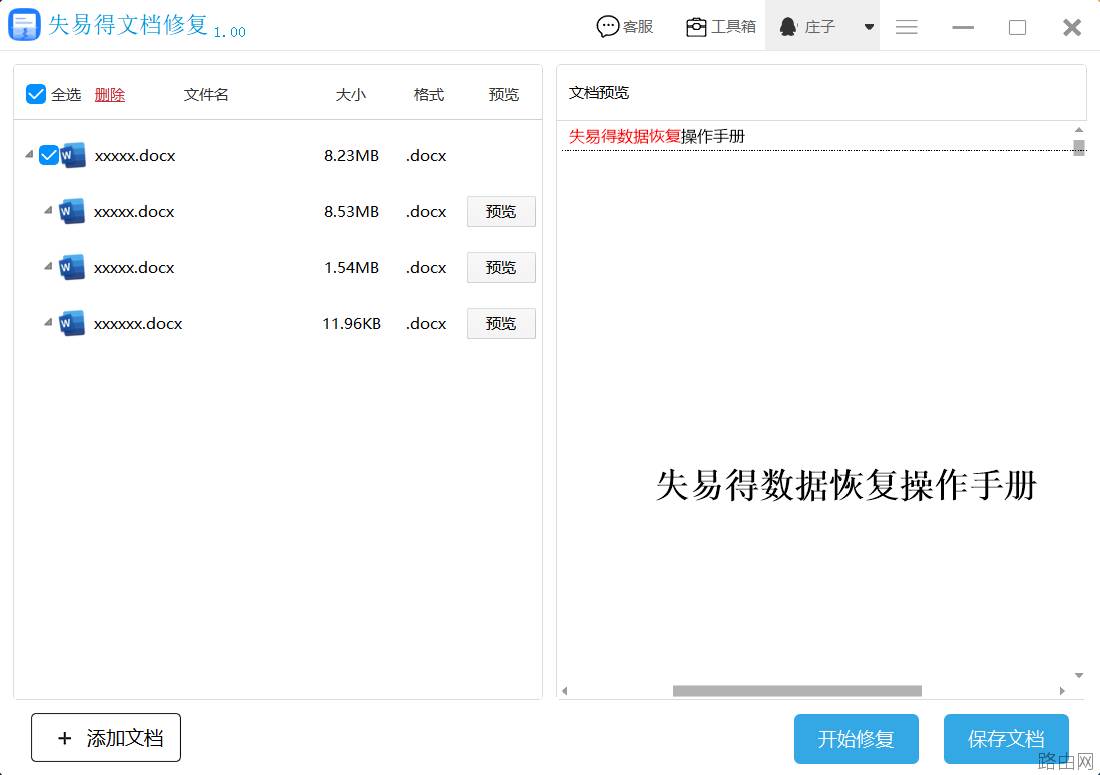
第四步:预览完成后,确认一下打不开的word文档是否修复完成没,好了就可以点击“保存文档”进行保存。
以上就是word文档打不开的修复思路,建议大家在日常学习和工作中要多做好备份,防止文件丢失。如果小伙伴们遇到相似的情况,可以试一试!
以上就是word文档打不开怎么修复的全部内容,希望对您有帮助。内容来源于互联网,本站仅做分享以供参考。
- 上一篇:2010版WORD如何输入繁体字
- 下一篇:word公章怎么组合





