
Word 2007:表格标题行重复出现设置
在平时生活或工作中常会遇到多张表格组合成一份数据,而表格开头的行与列代表是每一页的行与列的内容,如果只是在第一页显示,那么往后几页查找起来就非常麻烦,这时就应该设置标题行重复显示。
第1步,打开Word 2007文档窗口,在Word表格中选中标题行(必须是表格的第一行)。在Word 2007“表格工具”功能区切换到“布局”选项卡,然后在“表”分组中单击“属性”按钮,如图所示。
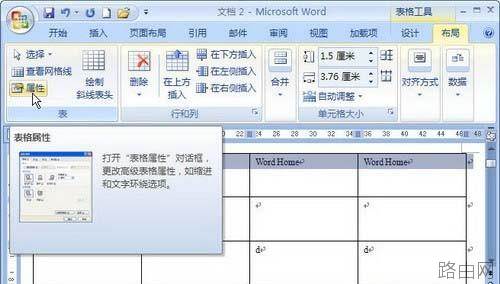
表格工具Word 2007“布局”选项卡
第2步,在打开的Word 2007“表格属性”对话框中,切换到“行”选项卡。选中“在各页顶端以标题行形式重复出现”复选框,并单击“确定”按钮即可,如图所示。
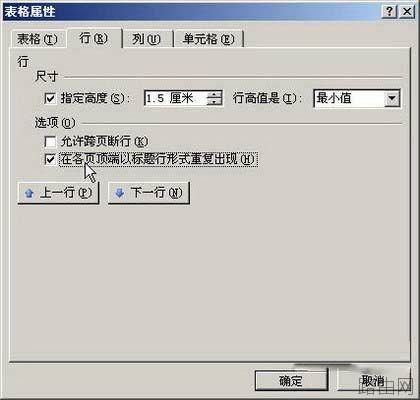
“在各页顶端以标题行形式重复出现”复选框
小提示:用户可以在Word 2007“布局”选项卡的“数据”分组中单击“重复标题行”按钮来设置跨页表格标题行重复显示,如图所示。

单击Word 2007“重复标题行”按钮
在Word 2007文档表格中,为多页的表格设置标题行重复显示。只需要通过“布局”选项卡的“属性”,设置行“在各页顶端以标题行形式重复出现”,点击确定就可以了,怎么样,很简单吧,以后查找数据就不用翻来翻去了。
以上就是Word 2007:表格标题行重复出现设置的全部内容,希望对您有帮助。内容来源于互联网,本站仅做分享以供参考。
- 上一篇:如何找到WORD已经被隐藏的文本框?
- 下一篇:无法正常编辑Word文档






