
如何让Word运行更加快速流畅
一、任务窗格
当启动Word程序时,任务窗格自动装载。任务窗格包括“打开”、“其他”和“新建文档”3栏,见图1。
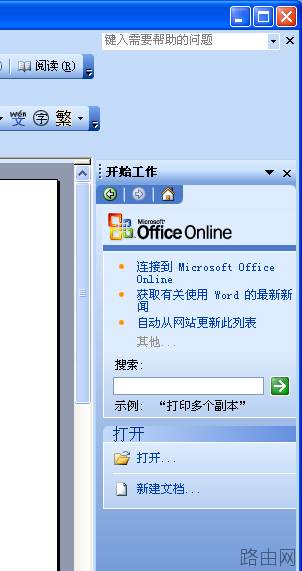
“打开”栏列出最近使用的文件,“其他”栏可能打开别的文档,“新建文档”栏可以新建一个档。而我们平常打一篇新文章,双击桌面Word图标即自动进入一个新文档了,如果是要打开一篇文章,可以点工具栏的“打开”按钮。因此,任务窗格是完全没必要的。
那么,怎么取消任务窗格呢?其实不难,单击菜单栏的“工具”—“选项”,出现如下窗口:
二、文章中文字的智能提示和语法修正
许多读者肯定深有体会:在Word中的智能提示和语法自动修正提示并不是很有效,把不必要的提示显示出来,许多时候甚至把文章中正确的词或者语法提示出来,而错的语法和词却没有提示出来,让人啼笑皆非。因此很多人并没有使用这项功能。
取消办法:首先,单击菜单栏的“工具”—“选项”,选择视图,出现如下窗口:
其次,单击“拼写和语法”,出现如下窗口:
将“拼写”中的“键入时检查拼写”、“总提出更正建议”和“语法”中的“键入时检查语法”、“随拼写检查语法”前面的勾分别取消,点“确定”即可。
以上就是如何让Word运行更加快速流畅的全部内容,希望对您有帮助。内容来源于互联网,本站仅做分享以供参考。
- 上一篇:Word文档怎么统计字数
- 下一篇:Word制作常用公文的方法






