
word怎么制作柱状图
word制作柱状图方法一:
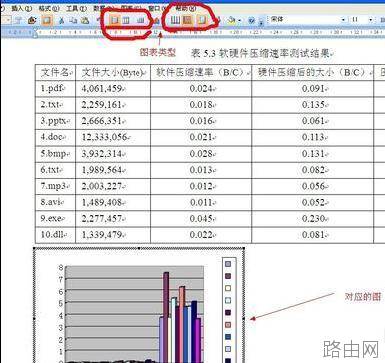
步骤一:插入表格,根据具体的情况选择相应的行列。启动word 插入-表格。

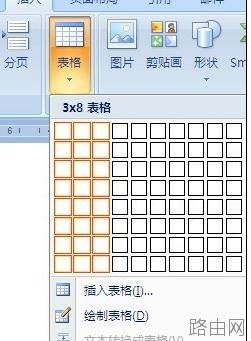
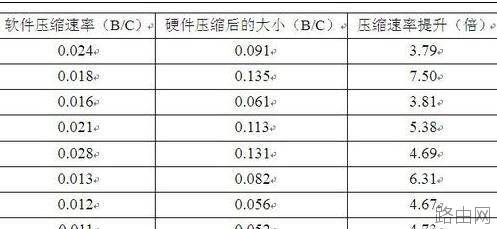
步骤二:表格插入后,输入你的数据及对应的标题。
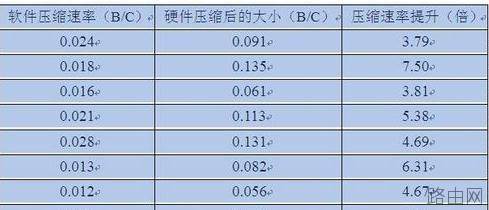
步骤三:将你的数据全部选中,然后再次选择插入。
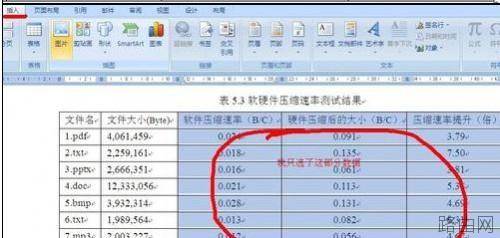
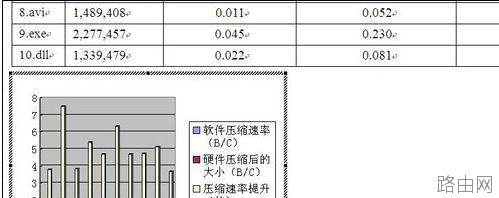
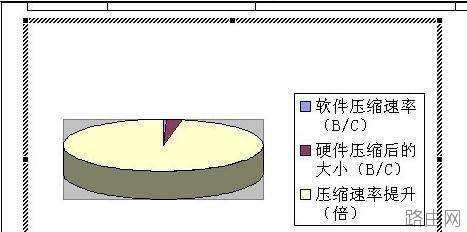
步骤四:选择图表,你也可以选择不同的图标类型,这样你的图也跟着变化,
word制作柱状图方法二:
步骤一:在电脑桌面上新建一个word空白文档,并重命名为“柱状图.docx”

步骤二:双击打开“柱状图.docx”,在菜单栏中找到“插入”子菜单,查找到“图表”标签
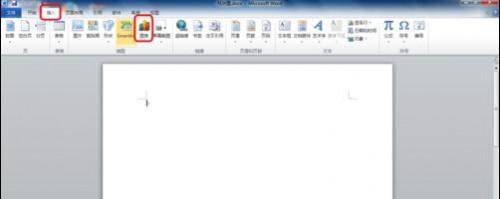
步骤三:点击“图表”标签,找打柱状图样图,选择需要的样图,这时会打开一个Excel文档。Excel文档中的数据是word中柱形图的数据源
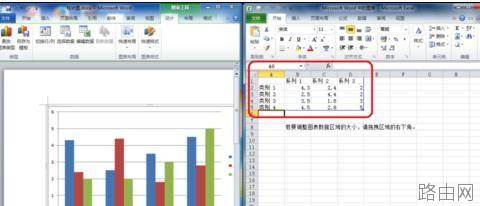
步骤四:修改Excel中表格的横排和竖排的标题以及表格中的数据,得到你需要的柱形图
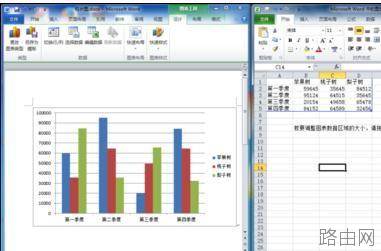
步骤五:在数据确定后,可以修改柱形图的图例和数据系列格式,将柱形图美化一下
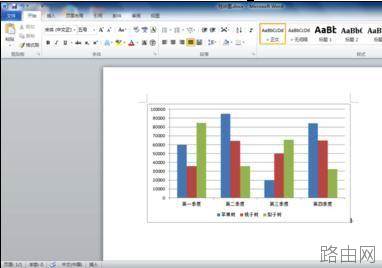
以上就是word怎么制作柱状图的全部内容,希望对您有帮助。内容来源于互联网,本站仅做分享以供参考。
- 上一篇:用Word打造自己的方便个性主页
- 下一篇:word表格下划线怎么打字






