
Word2007表格删除某行某列的技巧
前面我们知道了在Word2007文档表格中是如何插入行和列的,但是,如果不小心,重复了某行某列时,删除它的话,就可以使用到“删除行与列”命令。下面小编就来向大家介绍Word2007文档表格中“删除行与列”的方法。
方式1:打开Word2007文档窗口,首先选中需要删除的行或列。然后右键单击选中的行或列,并在打开的快捷菜单中选择“删除行”或“删除列”命令。
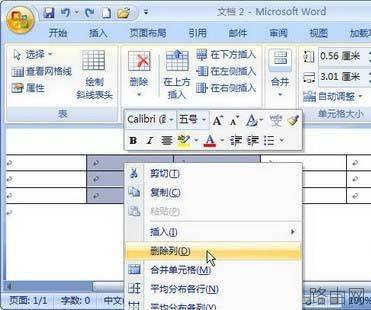
选择“删除列”命令
方式2:在Word2007文档表格中,单击准备删除的行或列中的任意单元格。然后在“表格工具”功能区切换到“布局”选项卡。在“行和列”分组中单击“删除”按钮,并在打开的下拉菜单中选择“删除行”或“删除列”命令。
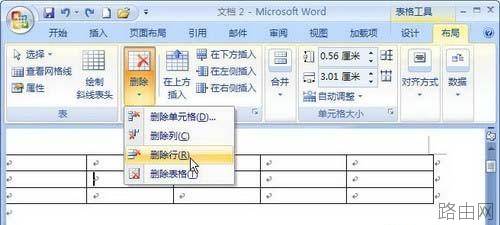
选择“删除列”命令
Word2007文档表格中删除某行某列的数据,有两种方法,这方法与插入相对。也是通过快捷菜单或者“表格工具”功能区的“布局”选项卡来进行对某行某列的删除设置。方法就是这么简单,怎样,你学会了吗?
以上就是Word2007表格删除某行某列的技巧的全部内容,希望对您有帮助。内容来源于互联网,本站仅做分享以供参考。
- 上一篇:Word2010怎么裁剪图片
- 下一篇:用Word打造自己的方便个性主页






