
「word连载更新」「2」修改字体:大小
本文只适合刚刚使用word软件或小白使用者,大家共同学习。连载更新。欢迎关注、交流。
修改字体大小的三个小方法
方法一:
1、点击word页面左上方的《开始》按钮,会出现字体工具框。
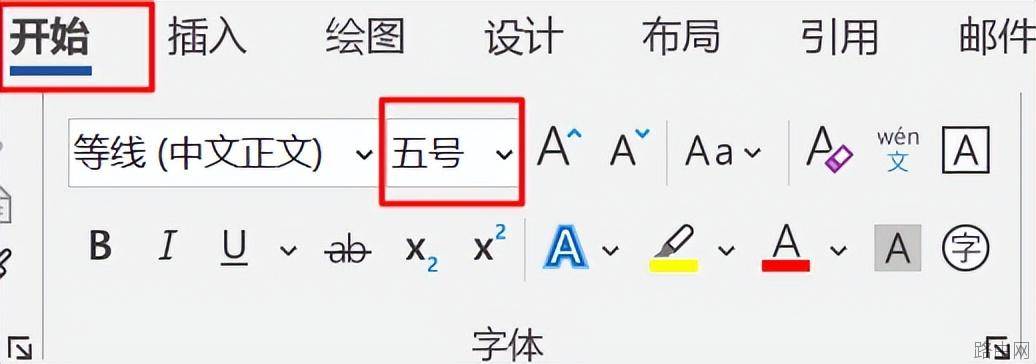
2、选中想要修改字体大小的文字。
3、点击字体工具栏中的A左侧的“X号”,比如下图中的“五号”,该处是下拉列表,可以在列表中选择自己想要的字体大小。字体大小有两种表示方法,一种是多少号表示,一种是数字表示。号表示时,一号最大;数字表示时,数值越大对应的字体越大。当选择数字表示时,可以自己输入数字来直接修改大小,也可以自己设置列表中没有显示的数字,便于根据需要调整字号。
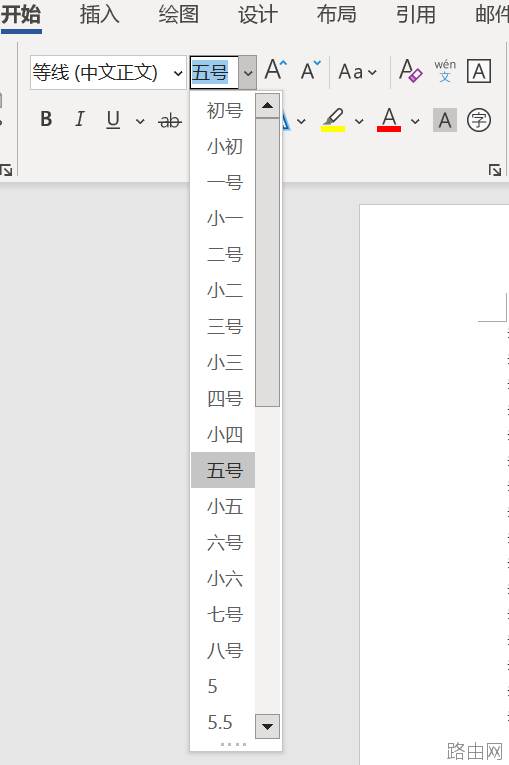
方法二:
1、点击word页面左上方的《开始》按钮,会出现字体工具框。
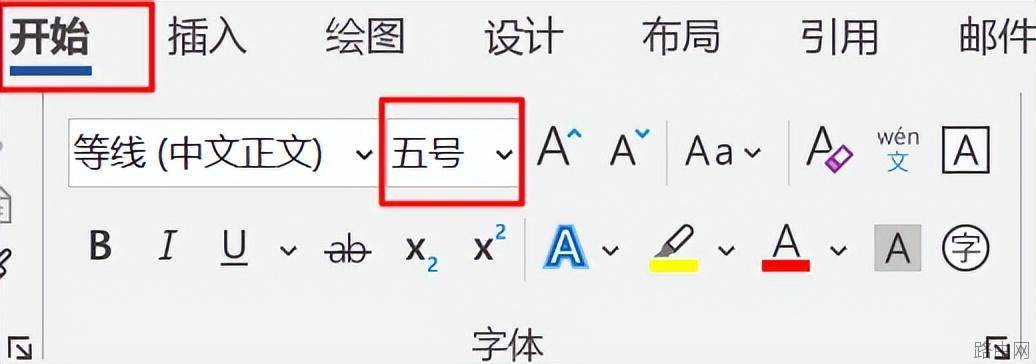
2、点击字体右侧的右斜的箭头,即可弹出字体设置对话框。
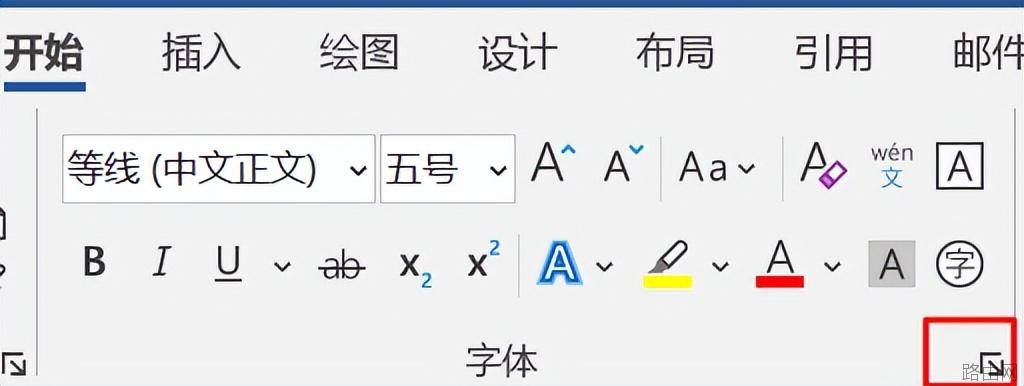
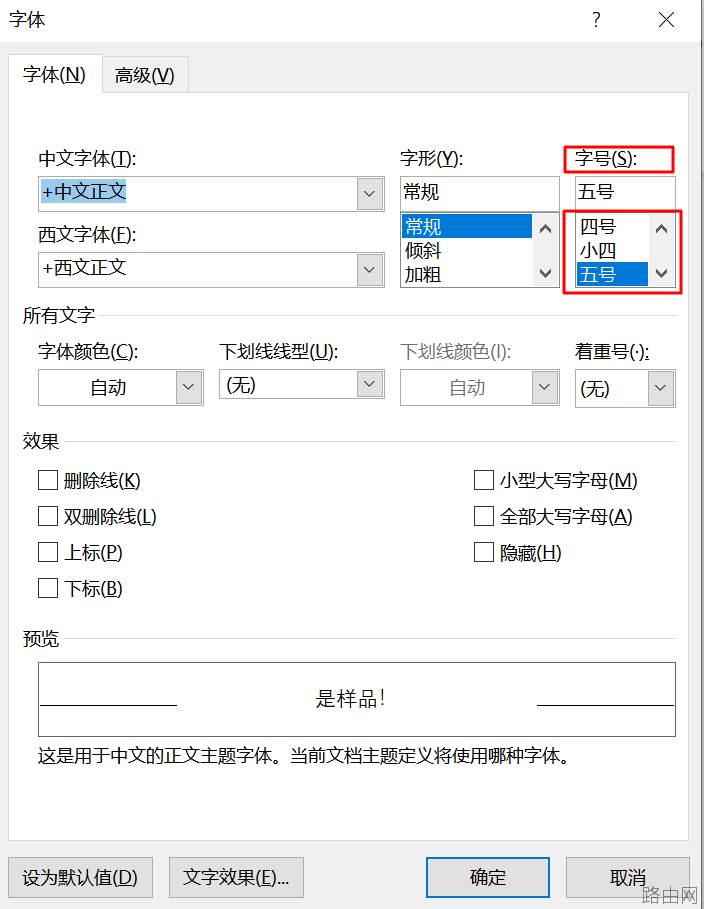
3、选中想要修改字体大小的文字。
4、在对话框中字号(S)下的带有上下箭头的选项框里,去选择自己想要的字体大小。最后点击确定即可。
方法三:
1、点击word页面左上方的《开始》按钮,会出现字体工具框。
2、选中想要修改字体大小的文字。
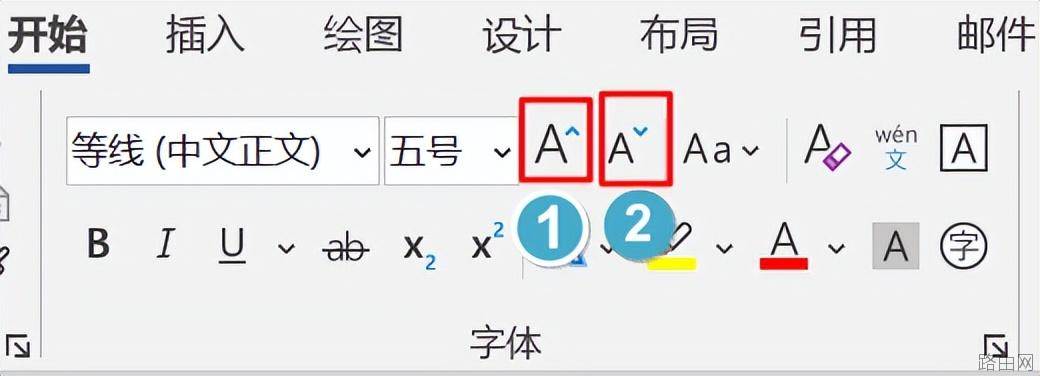
3、点击下图圈1上的按钮,则字号变大;点击圈2上的按钮,则字号变小。每点击一下,字号变化一次,可多次点击。
以上就是「word连载更新」「2」修改字体:大小的全部内容,希望对您有帮助。内容来源于互联网,本站仅做分享以供参考。
- 上一篇:如何把word导入cad
- 下一篇:word文档教学视频教程





