
在Word2013中如何获取屏幕截图
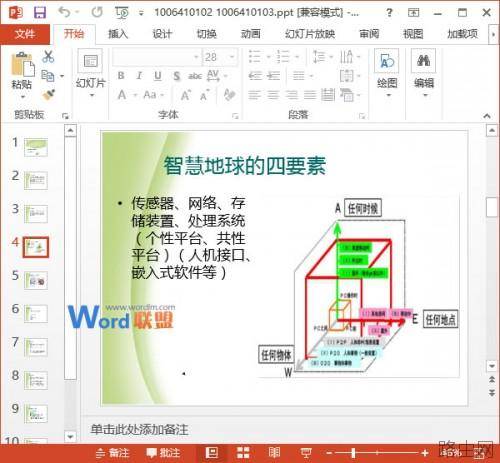
1、打开我们需要截图的窗口。
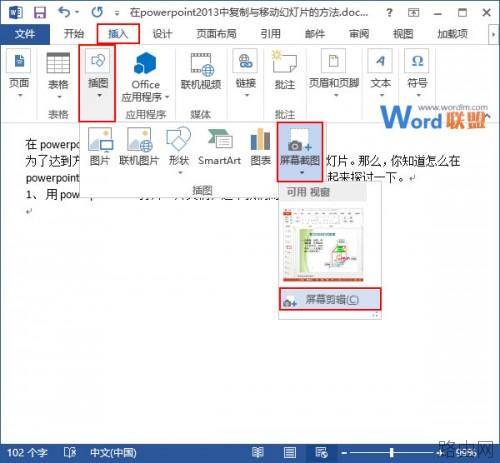
2、用Word2013打开一篇文档,将光标定位在我们需要插入截图的地方,并切换到“插入”选项卡,单击“插图”选项组下的“屏幕截图”命令,在随后展开的菜单中选择“屏幕剪辑”选项。
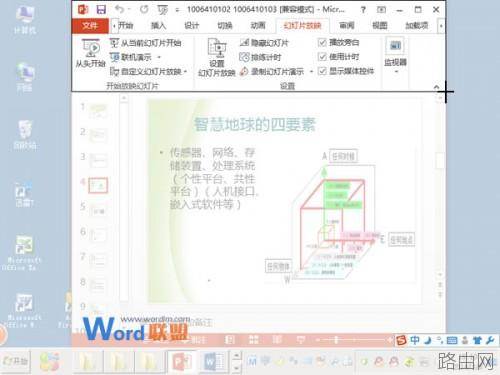
3、此时我们正在编辑的Word2013文档的窗口会自动最小化,然后整个屏幕会呈现半透明的白色效果,并且鼠标变成十字状态,我们可以拖动鼠标选择我们要截取的图片了。
4、选择好我们需要截取的图片后,释放鼠标,系统会将其自动插入到我们之前编辑的Word2013文档中,效果如下:
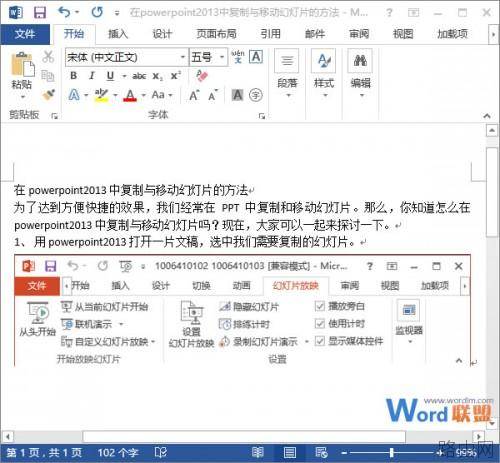
提示:利用这种自定义截图的方法,我们可以截取屏幕中的任何地方作为图片来插入到文档中。但如果大家只是要截取某个窗口的话,可以直接在本文步骤2中选择“屏幕截图”下拉菜单中“可用视窗”里的某个窗口。
以上就是在Word2013中如何获取屏幕截图的全部内容,希望对您有帮助。内容来源于互联网,本站仅做分享以供参考。
- 上一篇:Word文档制作两斜线表头
- 下一篇:怎么去掉Word文本框






