
word2007怎么画折线图
我们在使用word2007制作单位报表或者绘制年度业绩等图表的时候,经常用到图表,比如折线图,一句签名:那么下面就由小编为大家分享下word2007画折线图的方法,希望可以帮到大家。
方法一:
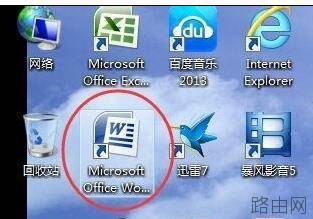
步骤一:首先你要点击打开你的word文档软件,如图点击打开office word 2007
步骤二:进入到word文档页面,点击最上面的【插入】按钮

步骤三:再弹出的下拉菜单中点击【图标】字样的按钮

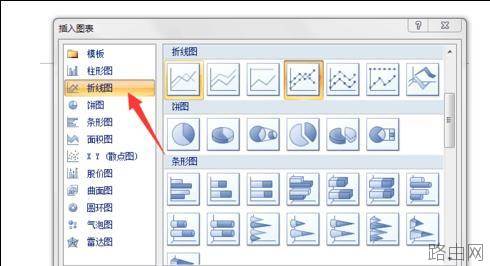
步骤四:弹出一个图标的选择框,选择菜单中的【折线图】按钮,如图所示
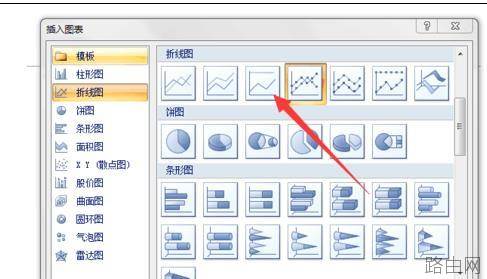
步骤五:选择你想要的折线图类别
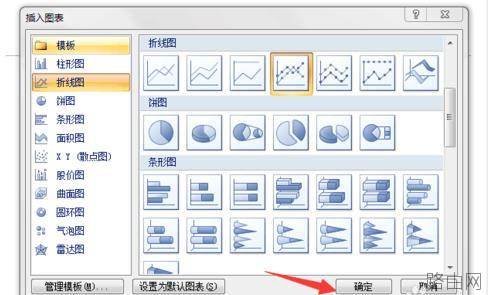
步骤六:点击【确定】按钮
步骤七:修改填入你的数据,如图所示,填完后关闭数据表格

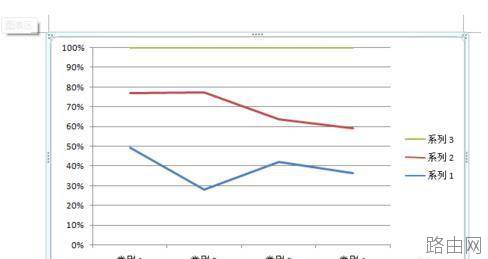
步骤八:你所要的折线图就完成了。
方法二:
步骤一:打开Word2007软件,新建一个空白文档,单击菜单栏“插入”——图表,如图所示。

步骤二: 在打开的“插入图表”对话框中选择“折线图”,选择一种类型折线图,单击“确定”按钮。

步骤三: 此时自动打开Excel2007软件,在软件中有一个默认表格,根据该表格在Word中自动生成了一个折线图。

步骤四:现在对Excel2007表格中的数据进行修改,填充为自己的数据,这时候在Word2007中就会自动生成折线图。

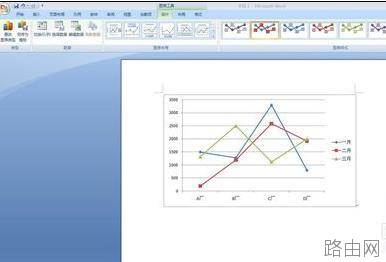
步骤五:此时我们把Excel2007软件关闭,在Word2007软件中就完成了我们需要的折线图。
以上就是word2007怎么画折线图的全部内容,希望对您有帮助。内容来源于互联网,本站仅做分享以供参考。
- 上一篇:Word2003怎样删除页眉页脚
- 下一篇:如何把word导入cad





