
Word合并多个文档的操作方法
通常编辑文档或者查看文档都会使用Word打开。在Word使用过程中,小编发现了一个很好用的功能,可以将多个文档合并在一起,而且被合并的文档并不会就此删除。
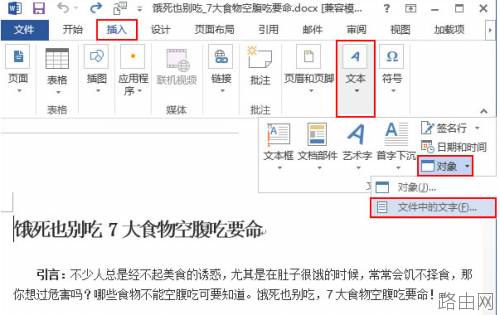
1.用Word2013打开其中一篇文档,选中其它文档插入的位置,然后切换到“插入”选项卡,单击“文本”组中“对象”里的“文件中的文字…”选项。
Word2013
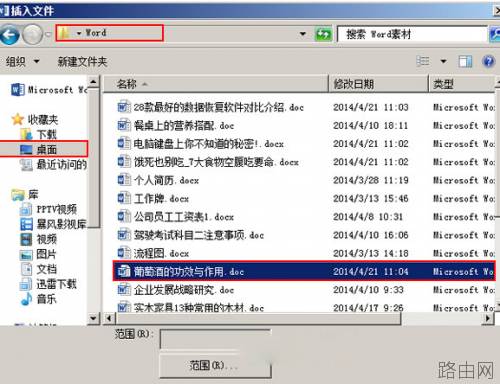
2.此时会弹出一个“插入文件”对话框,我们在合适的位置选中要插入的Word文档,可以按住Ctrl键同时选中多个文档,然后单击“插入”按钮。
插入文件
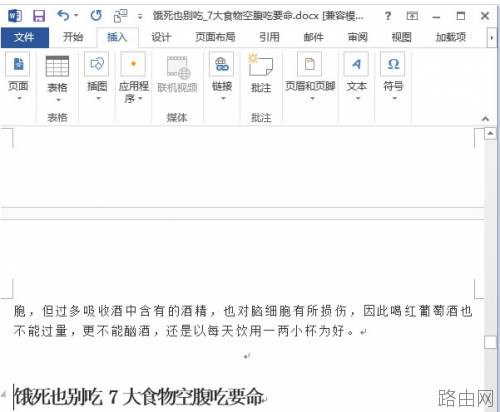
3.返回Word,就能看到选中的Word文档已经插入到指定的位置了,如果上一步中同时选中了多个文档,那么,“插入文件”对话框里最上面的文档会被最先合并。
合并文档
以上就是Word合并多个文档的操作方法的全部内容,希望对您有帮助。内容来源于互联网,本站仅做分享以供参考。






