
去除Word中文字下方波浪线的方法
一、Word文档中绿色波浪线怎么去除?
工具--选项--拼写和语法
取消勾选"键入时标记语法错误" ,去掉"隐藏语法错误"前的勾,就能不显示绿色的波浪线!
在Word中录入中、英文,有时会出现一些红色或绿色的波浪线,这种波浪线并不影响文字录入,也不会打印出来,那它们到底起什么作用呢?
这是Word的"拼写和语法检查"功能,用户在录入字词或编辑时Word会自动检查你的文档,红色的波浪线表示拼写问题,绿色的波浪线表示语法问题。
二、Word文档中红色波浪线怎么去除?
1、要关闭此功能,可单击"工具"--"选项"--"拼写和语法",清除"键入时检查拼写"和"键入是检查语法"复选框,"确定"即可。
2、要隐藏标记错误处的下划线,请选中"隐藏文档中的拼写错误"和"隐藏文档中的语法错误"复选框。
3、要检查或更正拼写和语法错误,可在文档完成后,点"工具"--"拼写和语法",对话框中就会将原文中划波浪线的部位显示为带颜色的字体,如果没有错误,请点"忽略",如果有错,可直接在此界面中更改,原文会随之更改的。
此功能更适合于英文文章,对于中文文章,尤其是古文,并不准确。
Word文档中文字下有红色或绿色波浪线怎么去除?
当英文单词下有红色波浪线,其含义为"单词可能有拼写错误",单词下为绿色波浪线,其含义为"单词可能语句有语法错误".
消除方法:
Word 2003及以前版本或wps:
单击"工具"-"选项"-"拼写和语法"-去掉"键入时检查拼写"前的勾,"键入时检查语法".
"拼写和语法检查"适用于对Word文档中的英文进入操作.
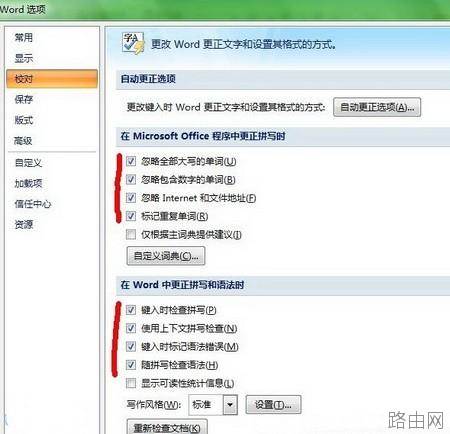
Word2007/2010版本:
单击"审阅"-"拼写和语法"-"选项"-把下图中的"勾"去掉就可以了!
以上就是去除Word中文字下方波浪线的方法的全部内容,希望对您有帮助。内容来源于互联网,本站仅做分享以供参考。
- 上一篇:如何在word2013中删除页眉横线
- 下一篇:word目录怎么制作?






