
Word修改页码后怎么同步后面页码
Word修改页码后怎么同步后面页码呢?很多用户对此还不是很清楚,小编这里就给大家带来有关Word修改页码后怎么同步后面页码的回答,希望能够帮助大家了解。
1、首先我们以下面的这个文本为例子,我们要在我们要在第三页开始修改页码。
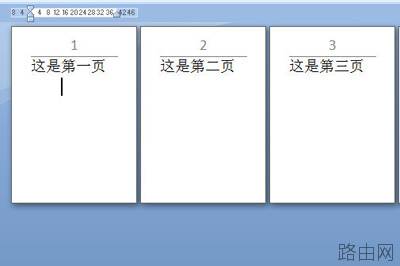
2、我们我们首先要在第三页的前一页第二页,选择【布局】-【分隔符】-【下一页】
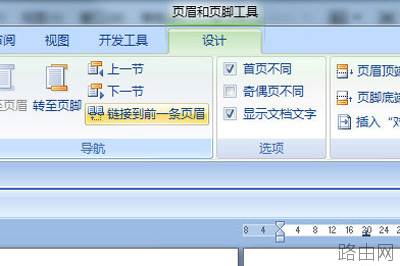
3、接着我们选择要新建分页的页码,点击上方【设计】,将里面的【链接到前一条页面】的选项取消。
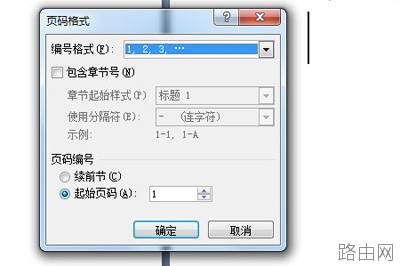
4、然后我们选择要新建分页的页码,删除页码,选择【页码】-【设置页码格式】在起始页码中设置为1,并重新插入。
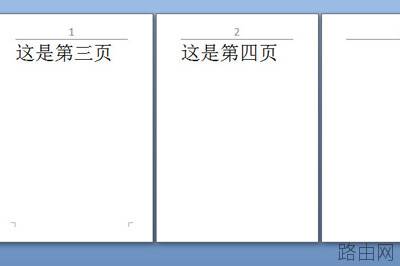
5、最后第三页的页码就是进行了更新,为1页码,我们删除前面的几个页码就行了啊,非常的简单。
以上就是小编给大家带来的有关Word修改页码后怎么同步后面页码的回答,更多资讯大家可以关注卡饭哦!
以上就是Word修改页码后怎么同步后面页码的全部内容,希望对您有帮助。内容来源于互联网,本站仅做分享以供参考。
- 上一篇:你真的会用Word画线吗?
- 下一篇:Word2007怎么做七彩霓虹字





