
word中如何给文字加下划线
给文档里添加下划线是我们平常最常用的功能之一,比如标注一些经典语句或者做个标记等,那么下面就由学习啦小编给大家分享下word中给文字加下划线的技巧,希望能帮助到您。
word中给文字加下划线方法一:
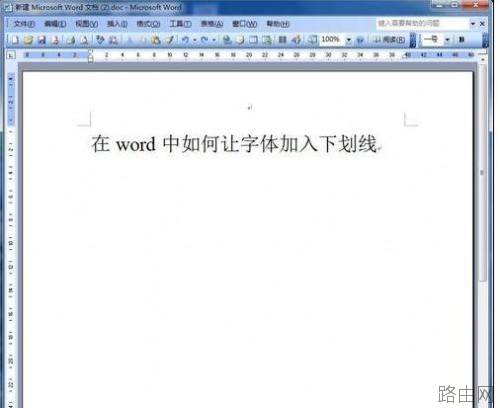
步骤一:首先打开word。我先随意输入一点文字:“在word中如何让字体加入下划线”。我们可以看到,输入的文字是没有下划线的。
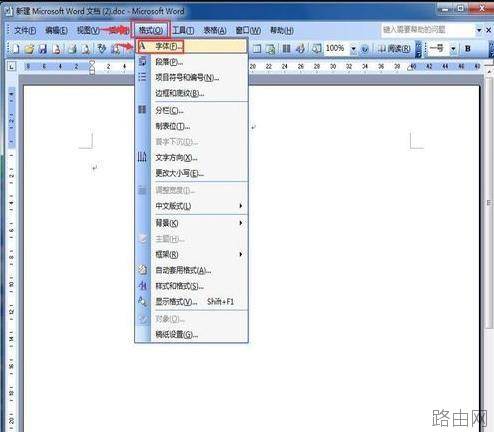
步骤二:将刚才输入的文字删除,然后点击“格式”,在下拉菜单中选择“字体”。
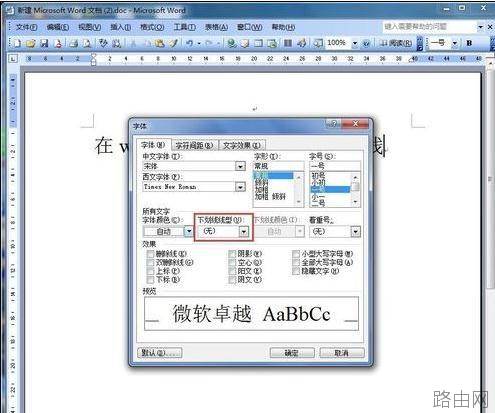
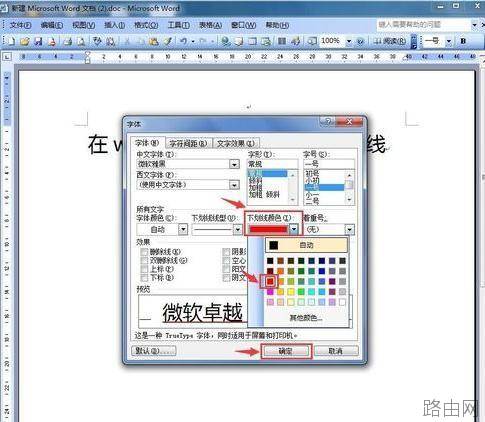
步骤三:弹出的窗口中大家请看:因为“下划线线型”默认是“无”,所以我们输入的文字不会有下划线。
步骤四:然后点击小箭头在下拉菜单中选择自己需要的下划线类型。
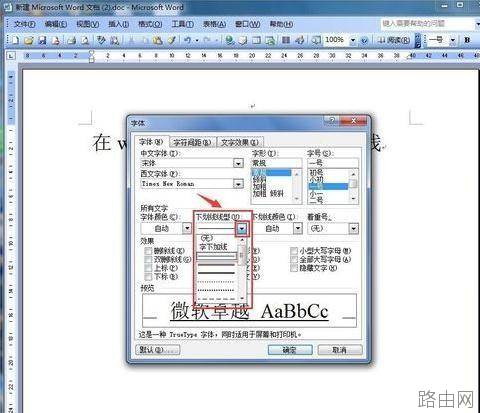
步骤五:如果需要给下划线定义颜色的话,那就还要设置“下划线颜色”,点击小箭头,选择自己喜欢的颜色,这里我选红色,都设置完后点击“确定”。
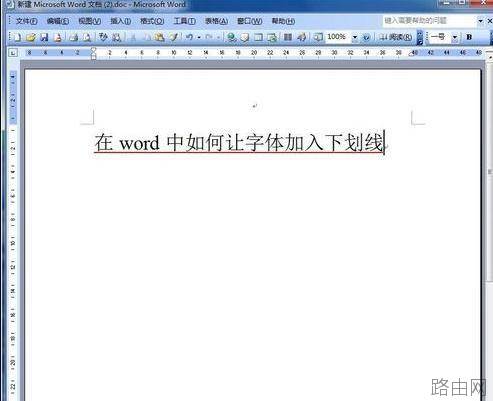
步骤六:这时再输入一些文字,“在word中如何让字体加入下划线”。看看,是不是加入了下划线了。
word中给文字加下划线方法二:
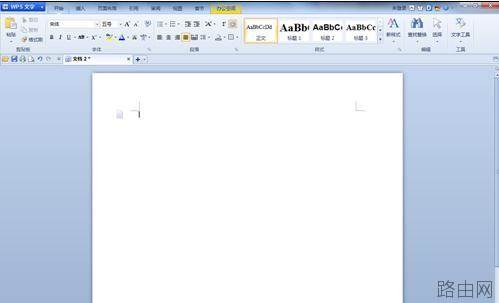
步骤一:新建如图所示的一张页面。
步骤二:作出如下图所示的选择。
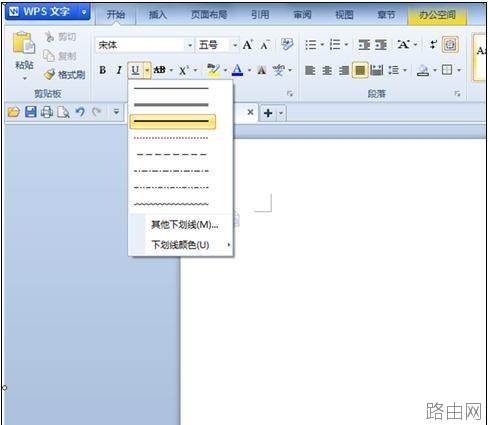
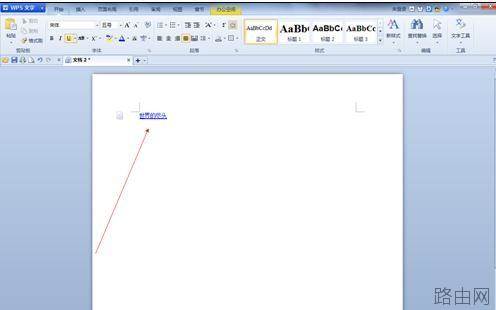
步骤三:好了,现在的文字就有下划线了。
以上就是word中如何给文字加下划线的全部内容,希望对您有帮助。内容来源于互联网,本站仅做分享以供参考。






