
在Word2010中怎么进行分栏
报纸看多了,大家就知道分栏是什么意思了,但是在Word中,对文档进行分栏,是很少用户会使用到的。不过如果将文档进行适当的分栏,还是挺不错的。
操作步骤:
1、打开Word文档,点击“页面布局”功能栏,找到“分栏”列表,单击,从中选择“更多分栏”。
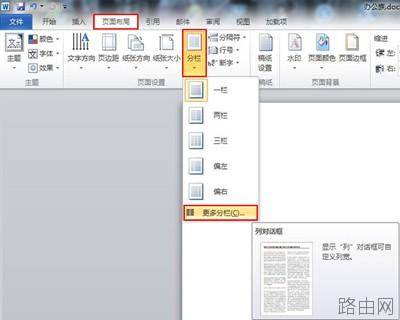
选择“更多分栏”
2、打开“分栏”窗口,在“栏数”编辑框中输入分栏数。选中“分隔线”复选框可以在两栏之间显示一条直线分割线。如果选中“栏宽相等”复选框,则每个栏的宽度均相等,取消“栏宽相等”复选框可以分别为每一栏设置栏宽。在“宽度”和“间距”编辑框中设置每个栏的宽度数值和两栏之间的距离数值,在“应用于”编辑框中可以选择当前分栏设置应用于全部文档或当前节。设置完毕后单击“确定”按钮。
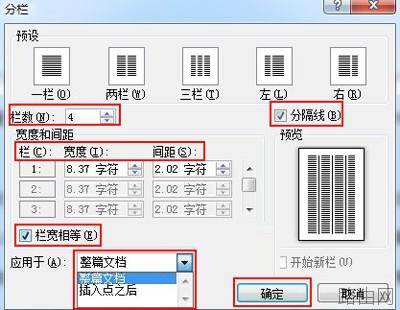
设置分栏
3、这是办公族为了方便大家更好的观看分栏效果,设置的效果图。此图的分栏设置为:4栏,分割线,栏宽相等,应用于整篇文章。
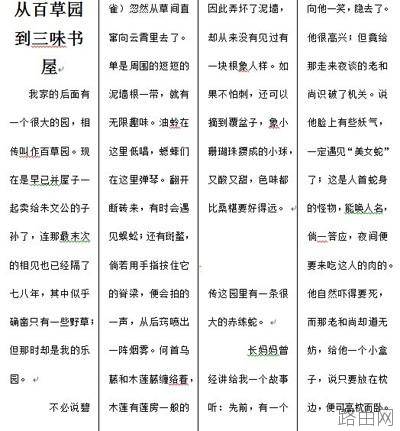
分栏效果
其实如果知道了技巧,无论你需要分多少栏都是可以的,不过我们还是要按照常规办事的,不能一个页面分出几十栏,叫读者怎么看呢?
以上就是在Word2010中怎么进行分栏的全部内容,希望对您有帮助。内容来源于互联网,本站仅做分享以供参考。
- 上一篇:word兼容在哪里
- 下一篇:Word进行标记索引项和索引生成






