Word2007巧用书签功能准确定位
在平时我们阅读文章的时候,常常会使用书签来标记阅读记录,而在Word2007文档中也增加了书签的功能,不知道的朋友,现在小编就来告诉你们Word2007中书签功能如何使用,一起来看看吧。
第1步,打开添加了书签的Word2007文档窗口,切换到“插入”功能区。在“链接”分组中单击“书签”按钮,如图所示。
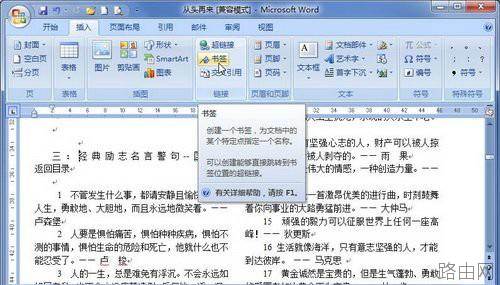
单击“书签”按钮
第2步,打开“书签”对话框,在书签列表中选中合适的书签,并单击“定位”按钮,如图所示。
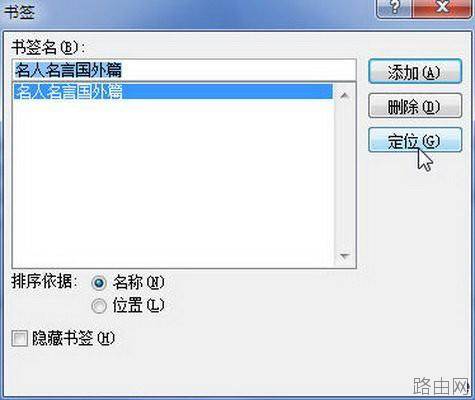
单击“定位”按钮
返回Word2007文档窗口,书签指向的文字将反色显示。
以上就是小编为大家介绍的Word2007文档中书签功能的使用方法,大家在阅读文章的时候,可以使用书签来准确的定位,方便大家查找文章中的关键字段。希望以上的内容能对你有所启发吧。
以上就是Word2007巧用书签功能准确定位的全部内容,希望对您有帮助。内容来源于互联网,本站仅做分享以供参考。
- 上一篇:用Word怎么打出箭头
- 下一篇:WORD里英文段落怎样才能左边对其?