WPS文字Word中怎么制作三线表格
WPS文字Word中怎么制作三线表格?我们在工作和学习中用到的表格大多是像Excel表格中的那样单元格表格,即使是Word中插入的表格,也大多都是和Excel中表格是一样的。但是,我们也会遇到用三线表格的情况,比如医院的开药单就是三线表格。今天,我就来教大家怎么在WPS文字Word中制作这种三线表格吧。
步骤
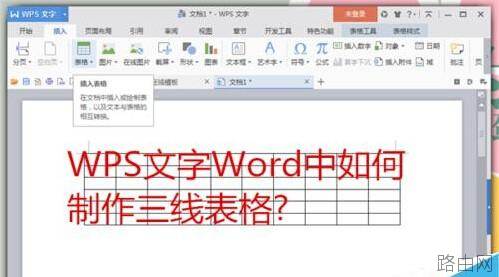
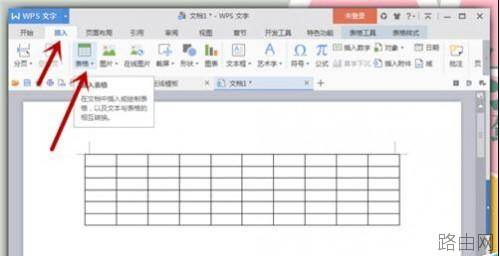
WPS文字Word中插入表格相信大家都会吧。就是在工具栏中选择“插入”--“表格”,然后根据自己的需要插入合适的表格。
然后“选中”所有的表格,在工具栏中的“表格样式”下面找到“边框”选择“无边框,再把线的粗细改成“1.5磅”。
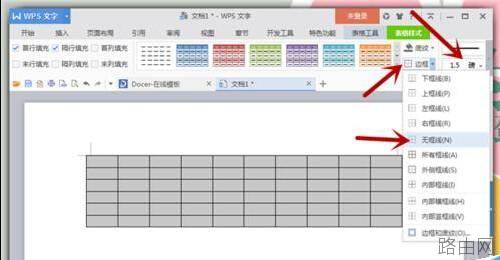
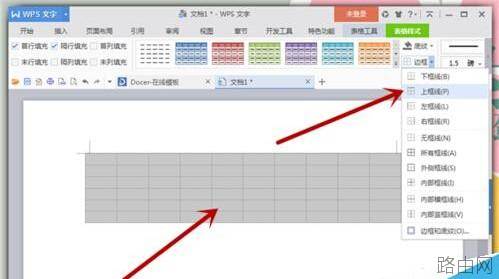
上面的线的粗细“1.5磅”其实是为了后面这两步设置的,现在所有的表格都没有边框了,仍旧选中所有表格,点击“边框”选择“上框线”,点击即可。
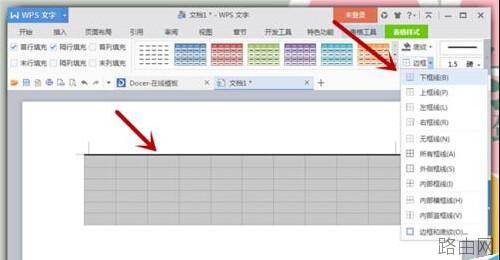
上一步完成后,我们发现表格最上面已经有了上框线,我们再用同样的方法设置表格的“下框线”。还是在“边框”处选择“下框线”点击即可。
以上就是WPS文字Word中怎么制作三线表格的全部内容,希望对您有帮助。内容来源于互联网,本站仅做分享以供参考。
- 上一篇:教你用Word打印特大字
- 下一篇:word2013如何插入数学公式