word行距设置教程
1、选中需要调整行距的段落,然后右键选择“段落”
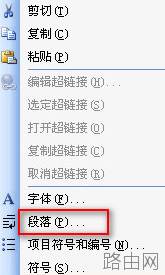
右键选择“段落”
2、在弹出的“段落”对话框找到“间距”中的“行距”,然后在下拉按钮中选择合适的参数,选择行距后单击“确定”按钮就ok了
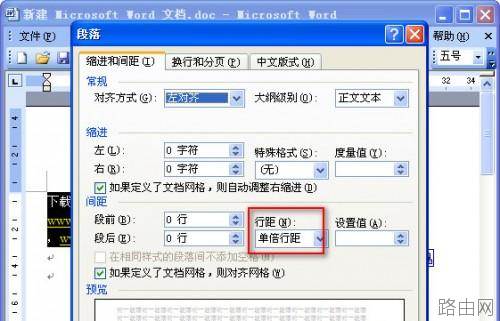
选择“行距”
word行距介绍
单倍行距:每行中最大字体的高度加很小的额外间距。单倍行距是 Word2003 的默认行距。
1.5倍行距:每行的行距是单倍行距的1.5倍。
2倍行距:每行的行距是单倍行距的2倍。
最小值:能包含本行中最大字体或图形的最小行距,Word2003 会按实际情况自行调整该值大小。
固定值:为每行设置固定的行距值,Word2003 不能对其进行调整。
多倍行距:可允许设置每行行距为单倍行距的任意倍数。例如。当选中本项后。在其右边的“设置值”列表框中键入 0.65或4.25,则表示将每行行距设置为单倍行距的0.65倍或4.25倍。
以上就是word行距设置教程的全部内容,希望对您有帮助。内容来源于互联网,本站仅做分享以供参考。