
利用Word的版本功能巧妙隐藏文档内容
我们可以利用Word的“版本”功能,打开“版本”对话框,单击“现在保存”按钮。在“保存版本”对话框的“版本备注”中(如图),输入有关此文档版本的说明信息,然后单击“确定”按钮保存文件,返回文件编辑状态,将文中的重要内容全部删除,保存并关闭。当你再次打开此文档时则不会看到这些重要内容了。 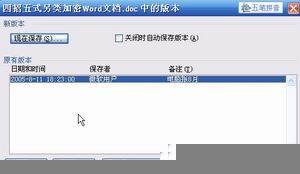
若要显示保存的隐藏内容,点击“文件→版本”,在“版本”对话框里选中原先保存的版本,点击“打开”按钮便可。
以上就是利用Word的版本功能巧妙隐藏文档内容的全部内容,希望对您有帮助。内容来源于互联网,本站仅做分享以供参考。





