
Word2007文档的页面边框设置
在Word2007文档中,对编辑好的文档进行页面背景的设置,可以单色也可以是渐变背景颜色,而文档的边框也是可以随用户来修改的。那么在Word2007文档对页面边框的设置的具体操作如下:
第1步,打开Word2007文档窗口,切换到“页面布局”选项卡。在“页面设置”分组中单击“页面边框”按钮,如图所示。
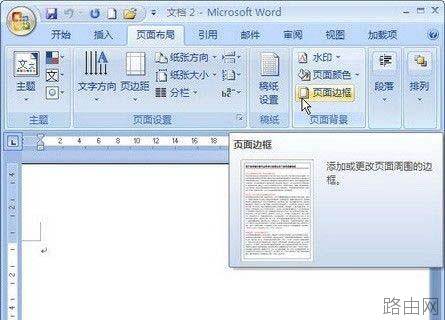
页面边框
第2步,在打开的“边框和底纹”对话框中切换到“页面边框”选项卡,然后在“样式”列表或“艺术型”列表中选择边框样式,并设置边框宽度。设置完毕单击“确定”按钮,如图所示。
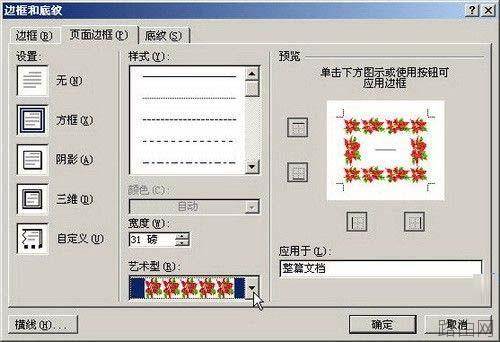
边框和底纹
从上方小编为大家介绍的在Word2007文档中设置页面边框的操作步骤很简单吧,只需要两个步骤。而操作的突破口就是“页面布局”选项卡,在选项卡里面,可以找到页面设置,然后,就是选择页面边框的按钮,就可以进行具体修改。
以上就是Word2007文档的页面边框设置的全部内容,希望对您有帮助。内容来源于互联网,本站仅做分享以供参考。





