
如何在Word2007中绘制斜线表格头
在WORD中制作表格时,我们也经常需要绘制斜线表格头,然后再添加相应的文字内容使表格看起来更加清楚明朗。其实,在Word2007中插入表格的斜线表格头也是非常简单的,下面小编就给大家介绍两种方法可供大家选择。
方法一
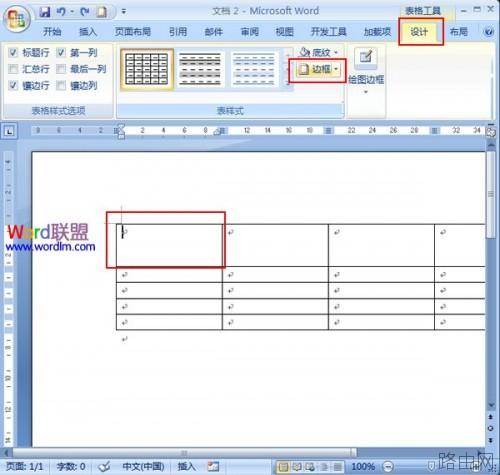
1.选择需要绘制斜线表头的空白单元格,这里我们选择第一个空白单元格。进入“设计”选项卡,在“表样式”选项组中单击“边框”按钮。
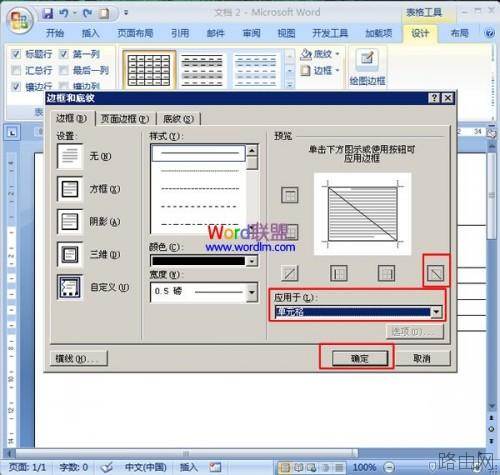
2.在弹出的“边框和底纹”对话框中,选择对话框预览区右下角的选项,在“应用于”的下拉框中选择“单元格”选项,最后单击“确定”按钮退出对话框。
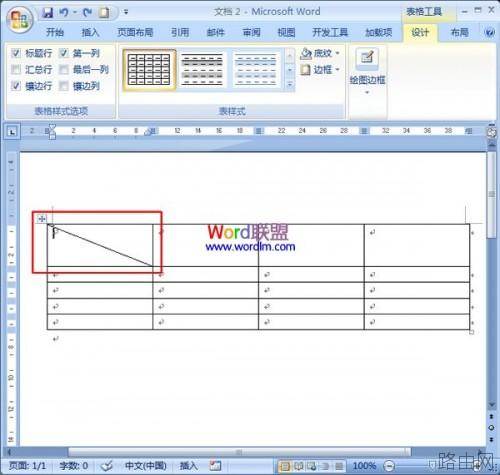
3.选中的单元格中已经添加了斜线,现在可以在该单元格中输入文字了。
方法二
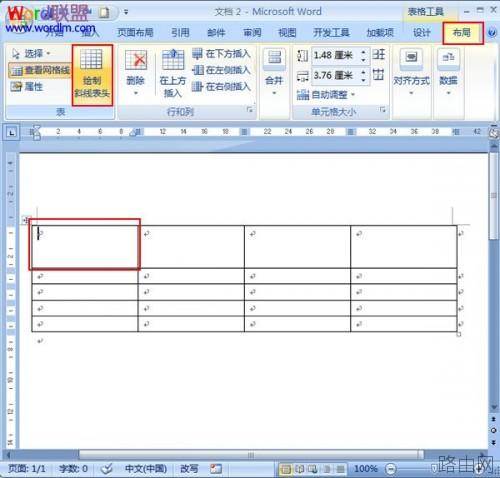
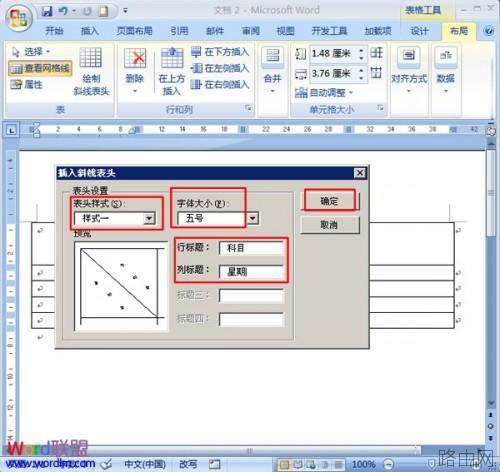
1.选中需要绘制斜线表头的空白单元格。进入“布局”选项卡,单击“表”选项组中的“绘制斜线表头”按钮。
2.在弹出的“插入斜线表头”对话框中,在“表头样式”的下拉框中选择一种表头样式,在“行标题”和“列标题”中输入需要的文字内容,在“字体大小”的下拉框中可以选择合适的字体大小,最后单击“确定”按钮。
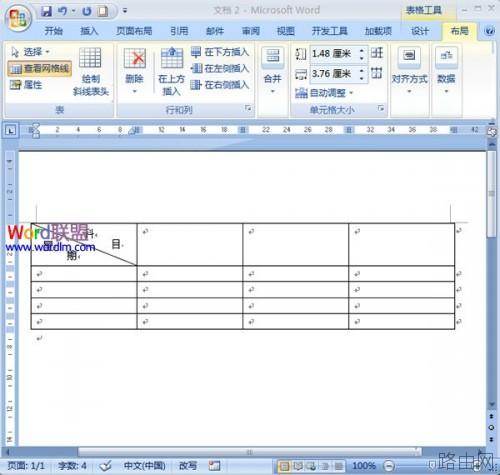
3.可以看到选中的单元格中已经添加了斜线表头及文字内容。
以上就是如何在Word2007中绘制斜线表格头的全部内容,希望对您有帮助。内容来源于互联网,本站仅做分享以供参考。





